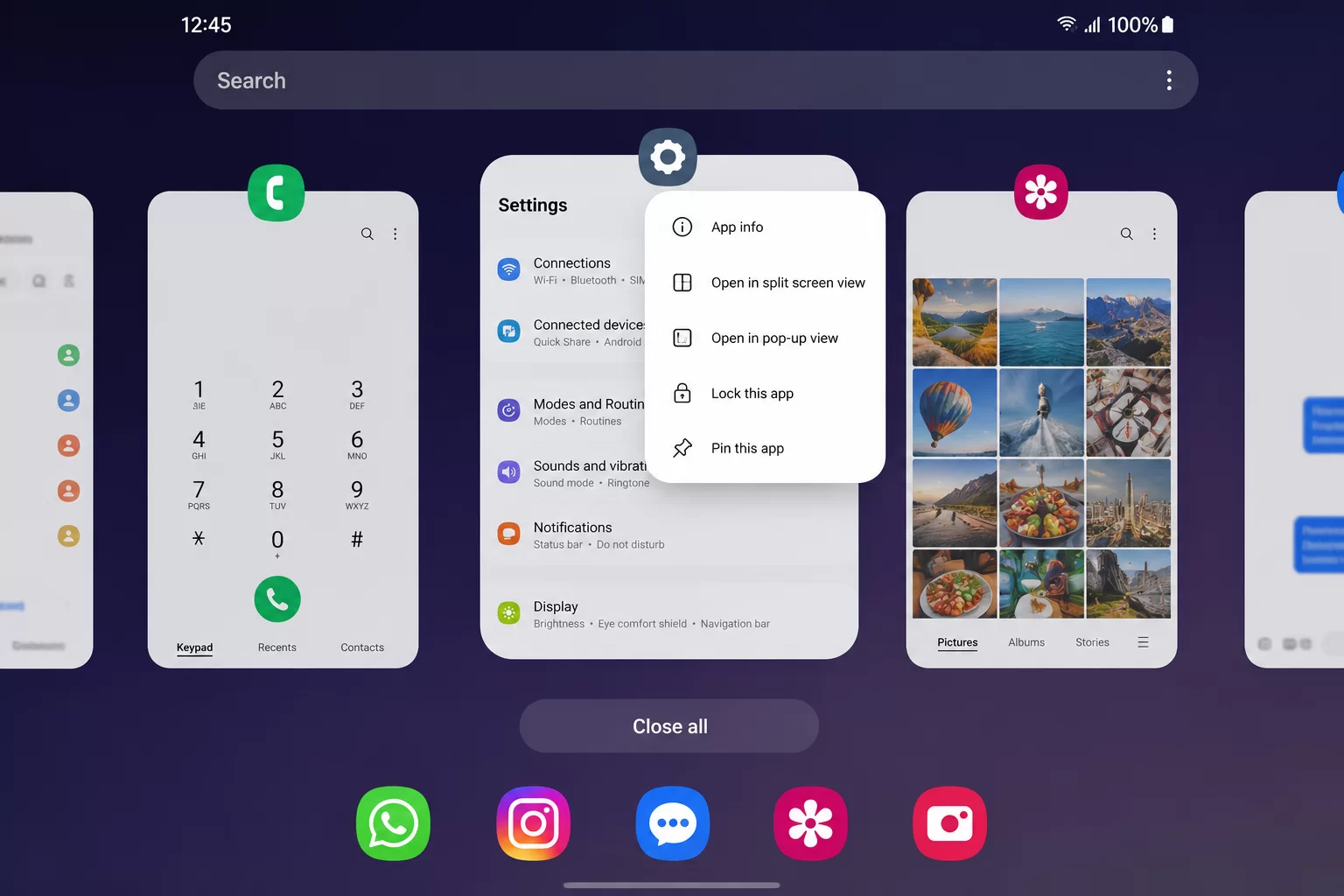
اگر نمیدانید چگونه برنامه را در گوشی سامسونگ پین کنید یا به دنبال راهی برای قفل کردن برنامه در گوشی سامسونگ هستید، قابلیت App Pinning بهترین راهحل است. این ویژگی به شما امکان میدهد تنها یک برنامه روی صفحه فعال بماند و دسترسی به سایر بخشهای گوشی محدود شود.
این ویژگی زمانی کاربرد دارد که بخواهید گوشی خود را برای مدتی در اختیار کودک، دوست، همکار یا مشتری قرار دهید، اما نخواهید به عکسها، پیامها، فایلها یا سایر اطلاعات شخصی شما دسترسی داشته باشند. در ادامه، نحوه فعال کردن App Pinning، روش استفاده، نحوه خروج از آن و نکات مهم مرتبط با این ویژگی را بهصورت کامل بررسی میکنیم.
App Pinning چیست؟
App Pinning یکی از ویژگیهای امنیتی اندروید است که امکان پین کردن برنامه در سامسونگ یا سایر گوشیهای اندرویدی را فراهم میکند. پس از فعال شدن این ویژگی، تنها همان برنامه قابل استفاده خواهد بود و کاربر نمیتواند وارد صفحه اصلی، منوی برنامهها یا سایر بخشهای گوشی شود؛ مگر اینکه ابتدا از حالت پین خارج شود.
به بیان ساده، App Pinning روشی برای ثابت نگه داشتن یک برنامه روی صفحه و محدود کردن دسترسی به یک برنامه است.
این ویژگی در شرایط زیر کاربرد زیادی دارد:
- سپردن گوشی به کودکان برای بازی یا تماشای ویدئو
- نمایش یک برنامه خاص به مشتری یا همکار
- جلوگیری از دسترسی دیگران به اطلاعات شخصی
- استفاده از گوشی بهعنوان کیوسک یا نمایشگر هوشمند
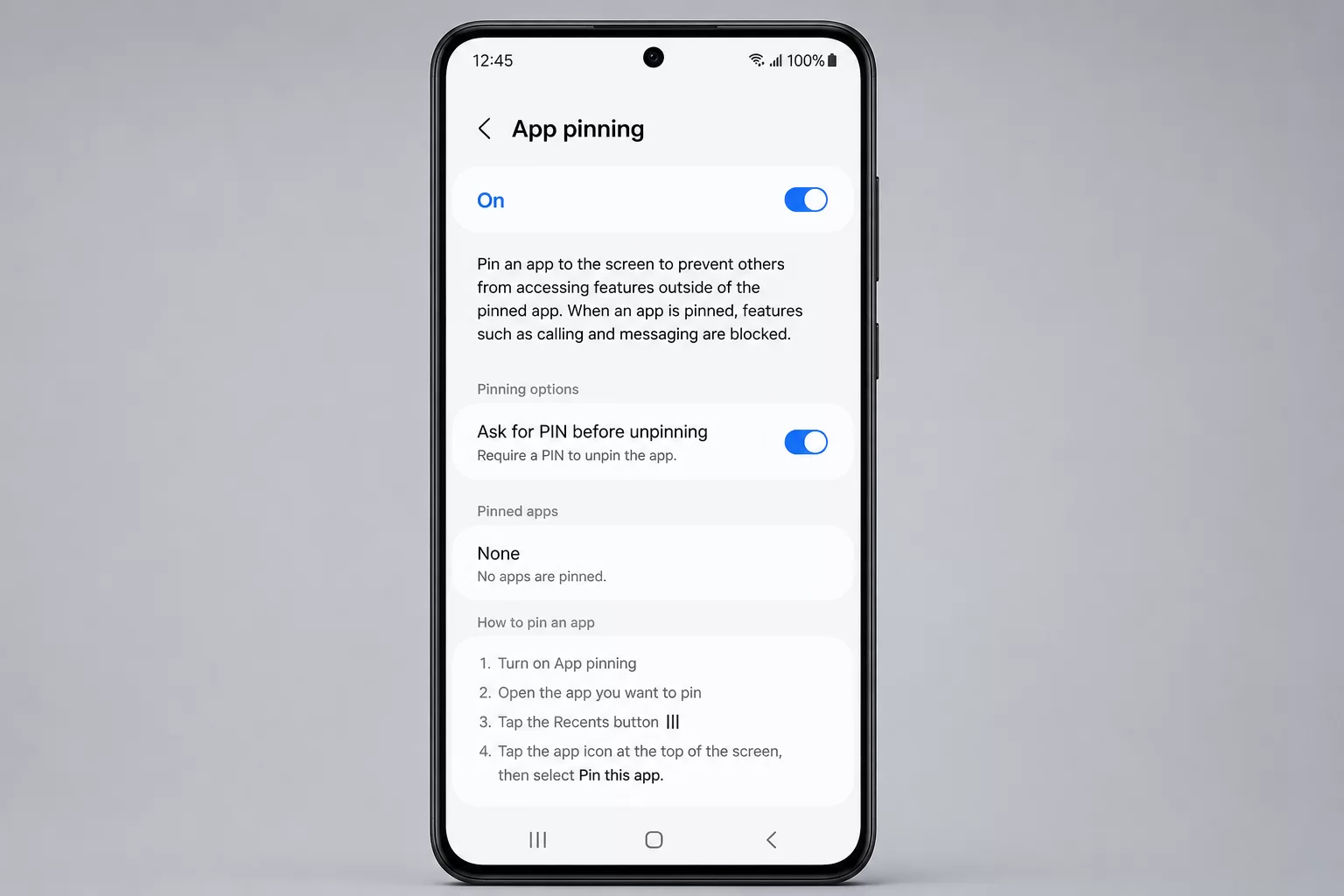
نحوه فعال کردن App Pinning در گوشی سامسونگ
برای فعال کردن این ویژگی مراحل زیر را انجام دهید:
- وارد Settings (تنظیمات) شوید.
- به بخش Security and privacy یا در برخی مدلها Biometrics and security بروید.
- گزینه More security settings را انتخاب کنید.
- وارد بخش App Pinning یا Pin App شوید.
- کلید مربوط به این گزینه را فعال کنید.
بسته به نسخه اندروید و رابط کاربری One UI، ممکن است محل قرارگیری این گزینه در گوشی شما کمی متفاوت باشد.
آموزش پین کردن یک برنامه در سامسونگ
پس از فعال کردن App Pinning مراحل زیر را دنبال کنید:
- برنامه موردنظر را اجرا کنید.
- دکمه Recent Apps (برنامههای اخیر) را لمس کنید.
- روی آیکون همان برنامه در بالای صفحه ضربه بزنید.
- گزینه Pin this app را انتخاب کنید.
- در صورت نمایش پیام راهنما، گزینه تأیید را لمس کنید.
از این لحظه، تنها همان برنامه در دسترس خواهد بود و امکان ورود به سایر قسمتهای گوشی وجود ندارد تا زمانی که برنامه را از حالت پین خارج کنید.
چگونه از حالت App Pinning خارج شویم؟
روش خروج از این حالت به نوع ناوبری گوشی بستگی دارد.
در حالت ناوبری سهدکمهای
دکمههای Back و Recent Apps را بهطور همزمان چند ثانیه نگه دارید.
در حالت Gesture Navigation
از پایین صفحه به سمت بالا سوایپ کرده و انگشت خود را چند لحظه نگه دارید. اگر گزینه احراز هویت فعال باشد، برای خروج باید رمز عبور، الگو یا اثر انگشت خود را وارد کنید.
فعال کردن درخواست رمز هنگام خروج
برای افزایش امنیت، بهتر است هنگام خروج از حالت App Pinning، احراز هویت نیز فعال باشد.
برای این کار:
- وارد Settings > Security and privacy > More security settings > App Pinning شوید.
- گزینه Ask for PIN before unpinning یا Lock device when unpinning را فعال کنید.
در این حالت، هیچ شخصی بدون وارد کردن رمز عبور، الگو یا اثر انگشت نمیتواند از برنامه خارج شود.
چرا گزینه App Pinning در گوشی سامسونگ وجود ندارد؟
اگر این گزینه را در تنظیمات گوشی خود پیدا نمیکنید، ممکن است یکی از دلایل زیر باعث این موضوع شده باشد:
- قدیمی بودن نسخه اندروید یا One UI
- استفاده از رام سفارشی
- اعمال محدودیت توسط مدیر دستگاه (Device Policy)
- غیرفعال بودن برخی تنظیمات امنیتی
- استفاده از نسخههای سازمانی اندروید
در بیشتر موارد، بهروزرسانی نرمافزار گوشی این مشکل را برطرف میکند.
تفاوت App Pinning با Kids Mode
بسیاری از کاربران این دو ویژگی را با یکدیگر اشتباه میگیرند، در حالی که هر کدام برای هدف متفاوتی طراحی شدهاند.
| App Pinning | Kids Mode |
|---|---|
| فقط یک برنامه روی صفحه در دسترس قرار میگیرد. | محیطی کاملاً ایمن و اختصاصی برای کودکان ایجاد میشود. |
| برای استفاده موقت مناسب است. | برای استفاده روزمره کودکان طراحی شده است. |
| خروج از برنامه با رمز یا اثر انگشت انجام میشود. | والدین میتوانند برنامهها، زمان استفاده و دسترسیها را مدیریت کنند. |
| بدون نصب برنامه اضافی قابل استفاده است. | در برخی مدلها نیاز به نصب Samsung Kids دارد. |
اگر فقط میخواهید دسترسی فرد دیگری را به یک برنامه محدود کنید، App Pinning بهترین انتخاب است. اما اگر قصد دارید محیطی کاملاً امن برای کودک ایجاد کنید، Kids Mode گزینه مناسبتری خواهد بود.
نکات مهم درباره App Pinning
پیش از استفاده از این ویژگی، بهتر است به چند نکته توجه کنید:
- App Pinning روی بیشتر برنامههای اندرویدی قابل استفاده است.
- پس از راهاندازی مجدد گوشی، این حالت غیرفعال میشود و در صورت نیاز باید دوباره آن را فعال کنید.
- هنگام دریافت تماس تلفنی، عملکرد این ویژگی ممکن است بسته به نسخه اندروید و One UI کمی متفاوت باشد، اما معمولاً پس از پایان تماس، برنامه همچنان در حالت پین باقی میماند.
- App Pinning اطلاعات گوشی را رمزگذاری یا مخفی نمیکند و تنها دسترسی به سایر بخشهای دستگاه را محدود میکند.
مزایای استفاده از App Pinning
مهمترین مزیت App Pinning افزایش امنیت هنگام در اختیار قرار دادن گوشی به دیگران است. علاوه بر این، استفاده از این ویژگی از خروج ناخواسته از برنامه جلوگیری میکند و برای والدینی که گوشی را در اختیار کودکان قرار میدهند نیز بسیار کاربردی است.
از دیگر مزایای این ویژگی میتوان به موارد زیر اشاره کرد:
- افزایش امنیت اطلاعات شخصی
- جلوگیری از دسترسی به سایر برنامهها
- مناسب برای استفاده کودکان
- کاربردی برای فروشگاهها، نمایشگاهها و مراکز آموزشی
- بدون نیاز به نصب برنامه جانبی
- روشی ساده برای قفل کردن صفحه روی یک برنامه
چه زمانی از App Pinning استفاده کنیم؟
اگر قصد دارید گوشی خود را برای مدت کوتاهی در اختیار شخص دیگری قرار دهید، استفاده از App Pinning بهترین انتخاب است. این ویژگی برای والدینی که گوشی را در اختیار کودکان قرار میدهند، فروشندگان برای نمایش یک برنامه خاص، دانشآموزان در کلاسهای آموزشی و حتی کسبوکارهایی که از گوشی بهعنوان کیوسک استفاده میکنند، کاربرد فراوانی دارد. در چنین شرایطی، کاربر تنها به همان برنامه دسترسی خواهد داشت و امکان ورود به سایر بخشهای گوشی وجود نخواهد داشت.
سوالات متداول:
آیا App Pinning اطلاعات گوشی را مخفی میکند؟
خیر. این ویژگی فقط دسترسی به سایر بخشهای گوشی را محدود میکند و اطلاعات شما را رمزگذاری یا مخفی نمیکند.
آیا برای خروج از App Pinning باید رمز عبور وارد کرد؟
اگر گزینه درخواست رمز هنگام خروج را فعال کرده باشید، بله. در غیر این صورت با استفاده از میانبرهای خروج میتوان از این حالت خارج شد.
آیا همه گوشیهای سامسونگ از App Pinning پشتیبانی میکنند؟
بیشتر گوشیهای سامسونگ با اندروید ۸ و نسخههای جدیدتر از این ویژگی پشتیبانی میکنند، اما محل قرارگیری تنظیمات ممکن است در نسخههای مختلف One UI متفاوت باشد.
نتیجهگیری:
اگر گاهی گوشی خود را در اختیار دیگران قرار میدهید، App Pinning یکی از سادهترین و کاربردیترین روشها برای محافظت از اطلاعات شخصی شماست. با فعال کردن این ویژگی میتوانید یک برنامه را روی گوشی سامسونگ پین کنید و دسترسی افراد را به سایر بخشهای دستگاه محدود کنید. همچنین با فعال کردن درخواست رمز هنگام خروج، امنیت این ویژگی افزایش پیدا میکند و تنها شما قادر خواهید بود از حالت پین خارج شوید.
در مجموع، اگر به دنبال قفل کردن برنامه در گوشی سامسونگ یا محدود کردن دسترسی به یک برنامه هستید، App Pinning راهکاری سریع، رایگان و مؤثر است که بدون نیاز به نصب هیچ برنامه جانبی در اختیار شما قرار دارد.








نوشتن دیدگاه جدید