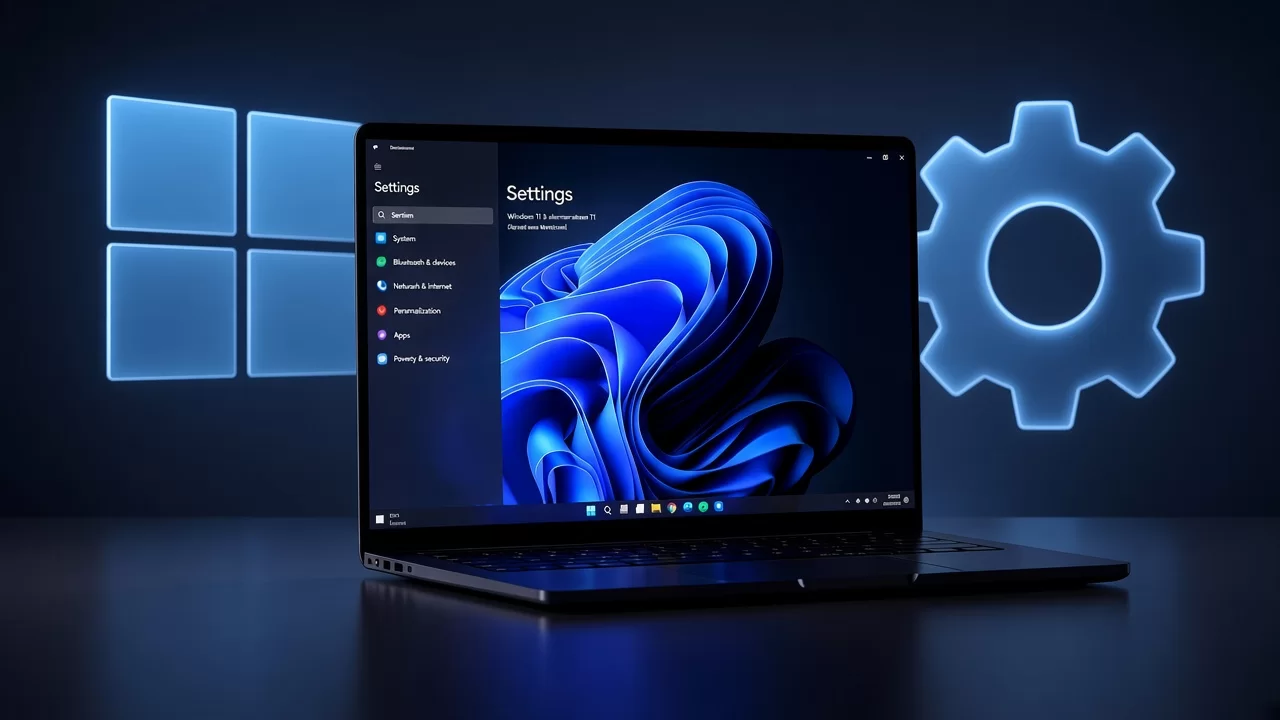
تنظیمات ویندوز 11 یا Settings، مرکز مدیریت و شخصیسازی بخشهای مختلف این سیستمعامل است. از تنظیمات نمایشگر و صدا گرفته تا شبکه، برنامهها، حسابهای کاربری، حریم خصوصی و Windows Update، بسیاری از گزینههای مهم ویندوز از همین بخش در دسترس هستند. در این راهنما با بخشهای مختلف Settings و کاربرد هرکدام آشنا میشوید.
Settings یا تنظیمات ویندوز 11 یکی از اصلیترین ابزارهای مدیریت سیستمعامل است که از طریق آن میتوانید بخشهای مختلف کامپیوتر، دستگاههای متصل، شبکه، ظاهر ویندوز، برنامهها، حسابهای کاربری، زبان، قابلیتهای دسترسی، حریم خصوصی، امنیت و بهروزرسانیها را مدیریت کنید.
مایکروسافت Settings را بهعنوان مرکز اصلی مدیریت تنظیمات ویندوز معرفی میکند. این برنامه با رابط کاربری ساده و دستهبندیشده طراحی شده و همزمان با اضافهشدن قابلیتهای جدید به ویندوز، بهروزرسانی میشود.
اگر بهتازگی کار با ویندوز 11 را شروع کردهاید، آشنایی با Settings یکی از اولین مهارتهایی است که باید یاد بگیرید. تقریباً برای هر نوع تغییر در نحوه کار سیستم، دیر یا زود با یکی از بخشهای Settings سروکار خواهید داشت.
Settings در ویندوز 11 چیست؟
Settings برنامه اصلی ویندوز 11 برای تغییر، شخصیسازی و مدیریت تنظیمات سیستم است.
در این برنامه، گزینههای مختلف بر اساس موضوع در دستهبندیهای مشخص قرار گرفتهاند. به همین دلیل بهجای اینکه برای پیدا کردن هر تنظیم به بخشهای مختلف سیستم مراجعه کنید، میتوانید از داخل Settings مسیر موردنظر را پیدا کنید یا از جستوجوی داخلی آن کمک بگیرید.
برای مثال، اگر بخواهید رزولوشن صفحه را تغییر دهید، تنظیمات نمایشگر را مدیریت کنید یا فضای ذخیرهسازی را بررسی کنید، باید به بخش System مراجعه کنید.
اگر بخواهید یک دستگاه بلوتوثی، چاپگر یا تجهیزات جانبی دیگری را مدیریت کنید، بخش Bluetooth & devices مورد استفاده قرار میگیرد.
برای تنظیم Wi-Fi، اترنت، VPN و هاتاسپات نیز باید سراغ Network & internet بروید.
به همین شکل، هر بخش از Settings مجموعهای از تنظیمات مرتبط با یک حوزه مشخص را در اختیار شما قرار میدهد.
تنظیمات ویندوز 11 چه کاربردی دارد؟
Settings کاربرد بسیار گستردهای دارد و بخش قابل توجهی از مدیریت روزمره ویندوز از طریق آن انجام میشود.
برخی از مهمترین کاربردهای آن عبارتاند از:
- مدیریت نمایشگر و صفحهنمایش
- تنظیم صدا و دستگاههای صوتی
- مدیریت حافظه و فضای ذخیرهسازی
- تنظیم مصرف انرژی و باتری
- مدیریت Wi-Fi و اتصال اینترنت
- اتصال و مدیریت دستگاههای بلوتوثی
- مدیریت چاپگرها و سایر تجهیزات جانبی
- تغییر تصویر پسزمینه و تم ویندوز
- مدیریت برنامههای نصبشده
- تعیین برنامههای پیشفرض
- مدیریت حسابهای کاربری
- تنظیم تاریخ، ساعت و منطقه
- تغییر زبان و صفحهکلید
- مدیریت قابلیتهای دسترسی
- مدیریت مجوزهای برنامهها
- تنظیم گزینههای مربوط به حریم خصوصی
- مدیریت برخی قابلیتهای امنیتی
- مدیریت Windows Update
- تنظیم قابلیتهای مرتبط با بازی
بنابراین Settings را میتوان یکی از مهمترین مراکز مدیریتی ویندوز 11 دانست.
چگونه Settings ویندوز 11 را باز کنیم؟
مایکروسافت چند روش برای باز کردن Settings در اختیار کاربران قرار داده است.
استفاده از میانبر Windows + I
سریعترین روش، استفاده از میانبر صفحهکلید زیر است:
Windows + I
با فشردن همزمان کلید Windows و حرف I، برنامه Settings باز میشود.
اگر زیاد با تنظیمات ویندوز کار میکنید، بهتر است این میانبر را به خاطر بسپارید.
باز کردن Settings از منوی Start
روی Start کلیک کنید و سپس گزینه Settings را انتخاب کنید.
استفاده از منوی راستکلیک Start
روی دکمه Start کلیک راست کنید. سپس گزینه Settings را انتخاب کنید.
مایکروسافت این روش را نیز بهعنوان یکی از روشهای رسمی دسترسی به Settings معرفی کرده است.
صفحه اصلی Settings چه بخشهایی دارد؟
پس از باز کردن Settings، با صفحهای مواجه میشوید که دستهبندیهای مختلف تنظیمات ویندوز را در اختیار شما قرار میدهد.
در نسخههای فعلی ویندوز 11، صفحه Home معمولاً نقطه شروع Settings است و میتواند دسترسی سریع به برخی تنظیمات و اطلاعات دستگاه را فراهم کند. مایکروسافت در این صفحه کارتهایی مانند Recommended Settings، Personalization، Bluetooth و Storage را معرفی کرده است.
در کنار صفحه Home، دستهبندیهای اصلی Settings قرار دارند که هرکدام برای مدیریت بخش مشخصی از ویندوز استفاده میشوند.
معرفی بخشهای اصلی Settings ویندوز 11
مایکروسافت در مستندات رسمی خود بخشهای اصلی Settings را به چند دسته تقسیم کرده است. شناخت این دستهها باعث میشود برای پیدا کردن تنظیمات موردنظر مسیر درست را سریعتر پیدا کنید.
System
بخش System برای مدیریت بسیاری از قابلیتهای اصلی کامپیوتر استفاده میشود.
تنظیمات نمایشگر، اعلانها، صدا، برق و حالت خواب، فضای ذخیرهسازی و برخی قابلیتهای دیگر سیستم در این بخش قرار دارند.
در ادامه این مجموعه، بخش System را بهصورت جداگانه و کامل بررسی خواهیم کرد.
Bluetooth & devices
بخش Bluetooth & devices برای مدیریت دستگاههای متصل به کامپیوتر است.
از این قسمت میتوانید دستگاههایی مانند:
- دستگاههای بلوتوثی
- چاپگرها
- اسکنرها
- ماوس
- صفحهکلید
- قلم
- تاچپد
و برخی تجهیزات جانبی دیگر را مدیریت کنید.
Network & internet
اگر با اینترنت و شبکه سروکار دارید، Network & internet یکی از مهمترین بخشهای Settings برای شما خواهد بود.
تنظیمات مربوط به Wi-Fi، Ethernet، VPN، Mobile hotspot و مصرف داده در این بخش قرار دارند.
Personalization
برای شخصیسازی ظاهر ویندوز باید به بخش Personalization مراجعه کنید.
از این قسمت میتوانید مواردی مانند:
- تم ویندوز
- تصویر پسزمینه
- رنگها
- صفحه قفل
- تنظیمات مرتبط با Start
- تنظیمات مرتبط با Taskbar
را مدیریت کنید.
Apps
بخش Apps برای مدیریت برنامههای ویندوز استفاده میشود.
مشاهده برنامهها، نصب و حذف برخی برنامهها، تعیین برنامههای پیشفرض و مدیریت برنامههای Startup از جمله مواردی هستند که مایکروسافت برای این بخش معرفی کرده است.
Accounts
در بخش Accounts میتوانید حساب Microsoft، حسابهای کاری یا آموزشی، گزینههای ورود به ویندوز، Family و برخی حسابهای مورد استفاده برنامهها را مدیریت کنید.
Time & language
بخش Time & language برای مدیریت تاریخ، ساعت، منطقه، زبان و تنظیمات مرتبط با آنها استفاده میشود.
اگر قصد اضافهکردن زبان جدید یا تغییر تنظیمات صفحهکلید را داشته باشید، معمولاً باید از همین بخش شروع کنید.
Gaming
بخش Gaming برای تنظیم قابلیتهای مرتبط با بازی در ویندوز 11 است.
مایکروسافت در این بخش مواردی مانند Game Bar، Game Mode و برخی قابلیتهای مرتبط با بازی را قرار داده است.
Accessibility
بخش Accessibility مجموعهای از قابلیتهایی را در اختیار کاربر قرار میدهد که استفاده از ویندوز را برای افراد با نیازهای مختلف آسانتر میکنند.
تنظیمات مرتبط با بینایی، شنوایی و نحوه تعامل با سیستم در این بخش قرار دارند.
Privacy & security
بخش Privacy & security برای مدیریت تنظیمات مرتبط با حریم خصوصی و امنیت ویندوز استفاده میشود.
برای مثال، تنظیمات مربوط به دسترسی برنامهها به موقعیت مکانی، دوربین و میکروفون در این بخش قرار دارند. همچنین گزینههایی برای مدیریت برخی اطلاعات تشخیصی و قابلیتهای امنیتی ویندوز در این قسمت وجود دارد.
Windows Update
در بخش Windows Update میتوانید تنظیمات مربوط به بهروزرسانی ویندوز را مدیریت کنید.
گزینههای مربوط به Windows Update، ساعات فعال و برخی تنظیمات مرتبط با بهروزرسانیها از این قسمت قابل دسترسی هستند.
چگونه تنظیمات موردنظر خود را در Settings پیدا کنیم؟
لازم نیست همیشه برای پیدا کردن یک گزینه، تمام دستهبندیهای Settings را بررسی کنید.
Settings یک سیستم جستوجوی داخلی دارد که میتوانید از آن برای پیدا کردن تنظیمات استفاده کنید.
برای مثال، اگر به دنبال تنظیمات نمایشگر هستید، میتوانید عبارت:
Display
را جستوجو کنید.
برای پیدا کردن تنظیمات اعلانها نیز میتوانید عبارت:
Notifications
را وارد کنید.
مایکروسافت توصیه میکند برای پیدا کردن سریعتر تنظیمات، از جستوجوی Settings یا دستهبندیهای موجود در پنل ناوبری استفاده کنید. در برخی رایانههای Copilot+ نیز قابلیت جستوجوی تنظیمات با پیشنهادهای مبتنی بر هوش مصنوعی توسعه یافته است.
Quick Settings در ویندوز 11 چیست؟
Quick Settings یا تنظیمات سریع با Settings تفاوت دارد.
Quick Settings یک پنل دسترسی سریع است که به شما اجازه میدهد بدون ورود به صفحات مختلف Settings، برخی تنظیمات پرکاربرد را تغییر دهید.
برای مثال میتوانید از آن برای مواردی مانند:
- تغییر صدا
- تنظیم روشنایی صفحه
- مدیریت اتصال Wi-Fi
- دسترسی سریع به برخی قابلیتهای Accessibility
استفاده کنید.
برای باز کردن Quick Settings میتوانید روی ناحیه مربوط به شبکه، صدا و باتری در نوار وظیفه کلیک کنید یا از میانبر زیر استفاده کنید:
Windows + A
مایکروسافت همچنین امکان شخصیسازی و جابهجایی برخی عناصر Quick Settings را فراهم کرده است.
تفاوت Settings و Control Panel در ویندوز 11 چیست؟
Settings و Control Panel دو ابزار متفاوت برای مدیریت تنظیمات ویندوز هستند.
Settings ابزار اصلی و مدرنتر مایکروسافت برای مدیریت تنظیمات ویندوز محسوب میشود و برای استفاده سادهتر و دسترسی سریعتر به تنظیمات طراحی شده است. این برنامه نیز همراه با قابلیتهای جدید ویندوز بهروزرسانی میشود.
Control Panel ابزار قدیمیتر ویندوز است که همچنان در Windows 11 وجود دارد.
مایکروسافت اعلام کرده است که بسیاری از تنظیمات موجود در Control Panel در حال انتقال به Settings هستند. با این حال، Control Panel هنوز برای دسترسی به برخی تنظیماتی که به Settings منتقل نشدهاند و همچنین برای سازگاری با محیط قدیمی ویندوز مورد استفاده قرار میگیرد.
بنابراین حذف کامل Control Panel در حال حاضر به این معنی نیست که تمام تنظیمات آن در Settings قرار گرفتهاند.
آیا یادگیری Settings برای کار با ویندوز 11 ضروری است؟
برای استفاده معمولی از ویندوز، آشنایی با Settings بسیار کاربردی است؛ زیرا بخش بزرگی از تنظیمات روزمره سیستم از طریق همین برنامه مدیریت میشود.
اگر قصد دارید کار با ویندوز 11 را بهصورت حرفهایتر یاد بگیرید، بهتر است بهجای حفظ کردن مسیر تکتک گزینهها، ابتدا ساختار Settings و کاربرد هر دسته را بشناسید.
بعد از آن میتوانید هر بخش را بهصورت تخصصی یاد بگیرید.
سوالات متداول
Settings در ویندوز 11 چیست؟
Settings برنامه اصلی ویندوز 11 برای مدیریت و شخصیسازی تنظیمات سیستم است. این برنامه تنظیمات مربوط به بخشهایی مانند System، دستگاهها، شبکه، شخصیسازی، برنامهها، حسابها، زبان، بازی، Accessibility، حریم خصوصی و Windows Update را در خود جای داده است.
سریعترین راه باز کردن Settings چیست؟
با فشردن همزمان کلیدهای Windows + I میتوانید Settings را باز کنید.
آیا Control Panel هنوز در ویندوز 11 وجود دارد؟
بله. Control Panel همچنان در ویندوز 11 وجود دارد و برخی تنظیمات هنوز از طریق آن قابل دسترسی هستند. مایکروسافت بهمرور برخی از این تنظیمات را به Settings منتقل میکند.
Quick Settings چه تفاوتی با Settings دارد؟
Quick Settings یک پنل دسترسی سریع برای تغییر برخی تنظیمات پرکاربرد مانند صدا، روشنایی و شبکه است، در حالی که Settings محیط اصلی مدیریت تنظیمات ویندوز محسوب میشود.
میانبر Quick Settings چیست؟
میانبر باز کردن Quick Settings در ویندوز 11 Windows + A است.
مهمترین بخشهای Settings ویندوز 11 کداماند؟
Settings شامل بخشهایی مانند System، Bluetooth & devices، Network & internet، Personalization، Apps، Accounts، Time & language، Gaming، Accessibility، Privacy & security و Windows Update است.




نوشتن دیدگاه جدید