مایکروسافت با PowerToys مجموعهای از ابزارهای کاربردی را در اختیار کاربران ویندوز 11 قرار داده است که امکاناتی فراتر از قابلیتهای پیشفرض سیستمعامل ارائه میکنند. از مدیریت حرفهای پنجرهها و میانبرها تا تغییر نام گروهی فایلها و استخراج متن از تصاویر، PowerToys میتواند بسیاری از کارهای روزمره را سریعتر و دقیقتر کند.
اگر از ویندوز 11 برای برنامهنویسی، طراحی، تولید محتوا، مدیریت فایل یا کار با چندین پنجره استفاده میکنید، ابزارهای پیشفرض سیستمعامل همیشه پاسخگوی تمام نیازهای کاربران حرفهای نیستند.
Microsoft PowerToys مجموعهای از ابزارهای رایگان مایکروسافت است که قابلیتهای مختلف ویندوز را گسترش میدهد و امکانات بیشتری برای مدیریت پنجرهها، فایلها، صفحهکلید، تصاویر و محیط کاری در اختیار کاربر قرار میدهد.
PowerToys مجموعهای از ابزارهای مستقل است و هر ابزار برای یک سناریوی مشخص طراحی شده است. بعضی قابلیتها مانند FancyZones و PowerToys Run برای استفاده روزانه کاربرد دارند، در حالی که ابزارهایی مانند Registry Preview، File Locksmith یا Hosts File Editor بیشتر برای کاربران فنی و مدیران سیستم طراحی شدهاند.
PowerToys چیست؟
PowerToys پروژهای توسعهیافته توسط مایکروسافت است که مجموعهای از ابزارهای کاربردی برای ویندوز را در یک بسته واحد ارائه میکند. هدف آن افزایش کنترل کاربر روی محیط دسکتاپ و کوتاهتر کردن فرآیندهای تکراری است.
برخلاف نرمافزارهای شخص ثالثی که ممکن است قابلیتهای مشابهی ارائه کنند، PowerToys مستقیماً با محیط ویندوز و File Explorer یکپارچه میشود. برای نمونه، PowerRename در منوی راستکلیک فایلها قرار میگیرد و FancyZones مستقیماً نحوه قرارگیری پنجرهها روی دسکتاپ را کنترل میکند.
مایکروسافت PowerToys را به صورت متنباز توسعه میدهد و ابزارهای جدید نیز در نسخههای مختلف به این مجموعه اضافه میشوند.
نصب PowerToys در ویندوز 11
PowerToys را میتوان از Microsoft Store، مخزن رسمی GitHub یا WinGet نصب کرد.
اگر WinGet روی سیستم فعال باشد، سادهترین روش نصب استفاده از Windows Terminal است:
winget install Microsoft.PowerToys
بعد از نصب، PowerToys را اجرا کنید تا آیکون آن در بخش System Tray ویندوز ظاهر شود. تنظیمات تمام ابزارها از طریق پنجره PowerToys Settings قابل مدیریت است.
برای دریافت قابلیتهای جدید و رفع مشکلات احتمالی، استفاده از نسخه بهروز PowerToys توصیه میشود.
FancyZones برای مدیریت حرفهای پنجرهها
FancyZones یکی از مهمترین قابلیتهای PowerToys برای مدیریت فضای دسکتاپ است. این ابزار به شما اجازه میدهد صفحهنمایش را به چند ناحیه تقسیم کنید و پنجرهها را در موقعیتهای از پیش تعیینشده قرار دهید.
ویندوز 11 به صورت پیشفرض قابلیت Snap را ارائه میکند، اما FancyZones کنترل بیشتری روی Layout در اختیار کاربر قرار میدهد.
برای مثال، میتوانید نمایشگر خود را به این شکل تنظیم کنید:
┌──────────────────┬──────────────┐
│                  │              │
│    مرورگر        │   Terminal   │
│                  │              │
├──────────────────┼──────────────┤
│                  │              │
│    VS Code       │  File Explorer│
│                  │              │
└──────────────────┴──────────────┘
پس از ساخت Layout، کافی است پنجره را با نگه داشتن کلید Shift به یکی از نواحی بکشید تا در همان Zone قرار بگیرد.
این قابلیت بهخصوص روی مانیتورهای عریض و سیستمهای چندمانیتوره کاربرد زیادی دارد.
PowerToys Run برای اجرای سریع برنامهها
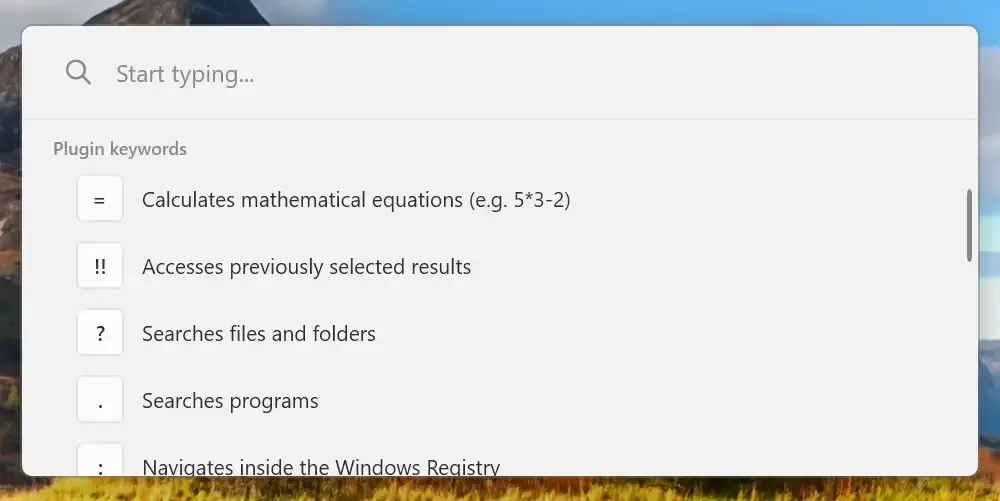
PowerToys Run یک Launcher سریع برای اجرای برنامهها و جستوجوی اطلاعات در سیستم است.
میتوانید با یک میانبر، رابط PowerToys Run را باز کرده و نام برنامه موردنظر را تایپ کنید. این روش برای کاربرانی که ترجیح میدهند به جای استفاده مداوم از ماوس با صفحهکلید کار کنند، سرعت بیشتری دارد.
PowerToys Run همچنین از سیستم Plugin استفاده میکند و قابلیتهای آن تنها به اجرای برنامهها محدود نیست.
برای یک کاربر حرفهای، Launcher میتواند به نقطه مرکزی دسترسی به ابزارها، فایلها و فرمانهای مختلف تبدیل شود.
Keyboard Manager برای ساخت میانبرهای اختصاصی
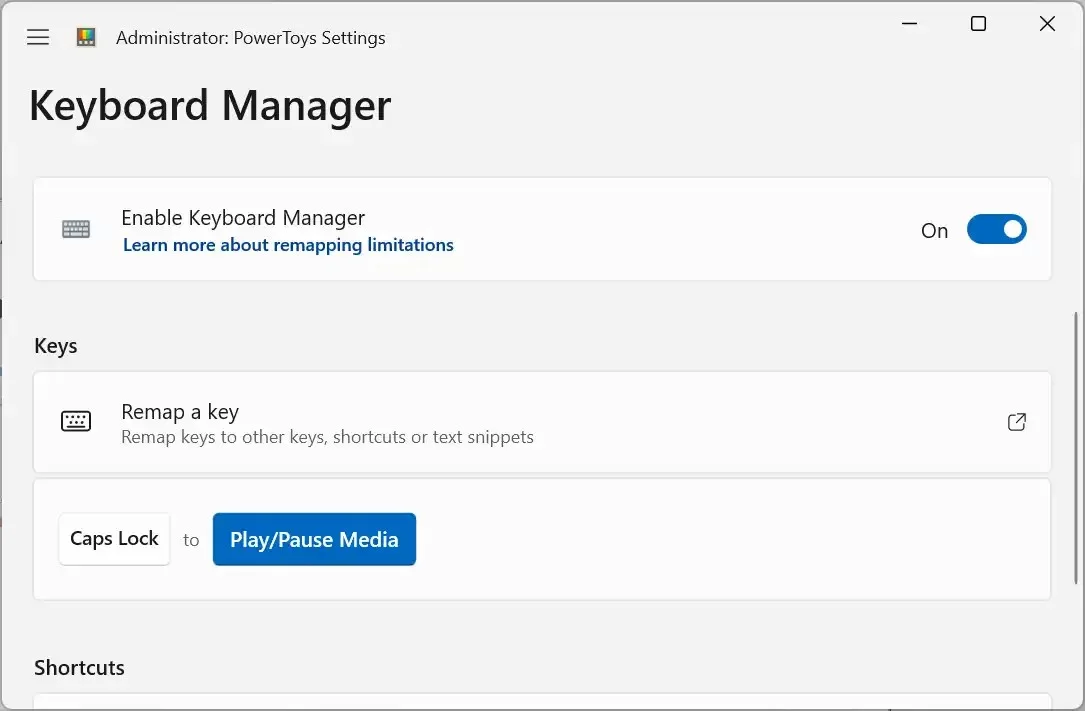
Keyboard Manager امکان تغییر عملکرد کلیدها و میانبرهای صفحهکلید را فراهم میکند.
برای تغییر عملکرد یک کلید، وارد بخش زیر شوید:
PowerToys
→ Keyboard Manager
→ Remap a key
برای تغییر یک میانبر نیز میتوانید از گزینه زیر استفاده کنید:
PowerToys
→ Keyboard Manager
→ Remap a shortcut
برای مثال میتوانید کلیدهای کمتر استفادهشده را به میانبرهای کاربردی اختصاص دهید یا یک میانبر مشخص برای اجرای عملیاتی که مرتباً انجام میدهید ایجاد کنید.
یکی از امکانات مفید Keyboard Manager، تعریف میانبرهای وابسته به یک برنامه مشخص است. این ویژگی به شما اجازه میدهد یک Remap فقط هنگام اجرای یک نرمافزار خاص فعال باشد.
برای مثال میتوانید میانبری را مخصوص VS Code تنظیم کنید، بدون اینکه همان تغییر در سایر برنامهها اعمال شود.
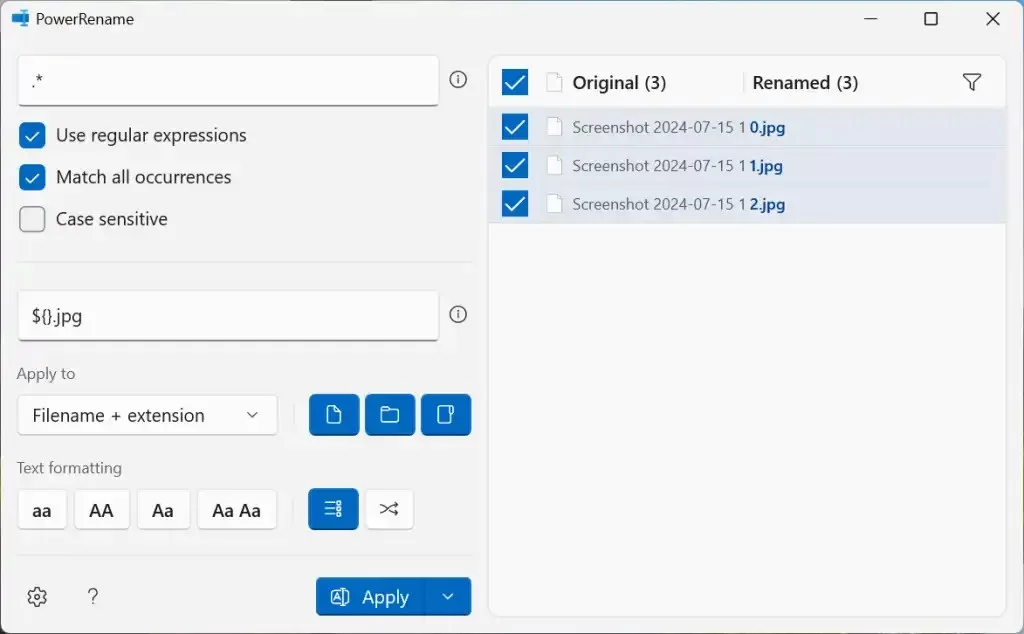
PowerRename برای تغییر نام گروهی فایلها
اگر با تعداد زیادی فایل کار میکنید، PowerRename میتواند یکی از کاربردیترین ابزارهای PowerToys باشد.
بعد از انتخاب فایلها در File Explorer، روی آنها راستکلیک کرده و PowerRename را انتخاب کنید.
این ابزار امکان جستوجو و جایگزینی متن، استفاده از Regular Expression، تغییر نام گروهی و مشاهده Preview نتیجه را فراهم میکند.
برای مثال فرض کنید فایلهای زیر را دارید:
photo-01.jpg
photo-02.jpg
photo-03.jpg
اگر عبارت photo را با summer جایگزین کنید، نتیجه به شکل زیر خواهد بود:
summer-01.jpg
summer-02.jpg
summer-03.jpg
قابلیت Preview اهمیت زیادی دارد، زیرا قبل از اجرای عملیات میتوانید نام جدید تمام فایلها را بررسی کنید.
Text Extractor برای استخراج متن از تصویر
Text Extractor امکان استخراج متن از بخشی از صفحه را فراهم میکند.
این ابزار برای زمانی کاربرد دارد که متنی روی تصویر، اسکرینشات یا یک نرمافزار نمایش داده میشود اما امکان انتخاب مستقیم آن وجود ندارد.
پس از فعال کردن Text Extractor میتوانید بخش موردنظر صفحه را انتخاب کنید تا متن شناساییشده در Clipboard قرار بگیرد.
برای تولیدکنندگان محتوا، محققان، کاربران پشتیبانی و افرادی که مرتباً با اسکرینشات سروکار دارند، این قابلیت میتواند جایگزین تایپ دستی بسیاری از متنها شود.
Color Picker برای تشخیص رنگ
Color Picker برای توسعهدهندگان وب، طراحان گرافیک و UI Designerها کاربرد زیادی دارد.
با این ابزار میتوانید نشانگر را روی یک بخش از صفحه قرار دهید و مقدار رنگ آن را دریافت کنید.
فرض کنید میخواهید رنگ یک دکمه در یک سایت را در CSS خود استفاده کنید. به جای حدس زدن مقدار رنگ، Color Picker میتواند مقدار دقیق آن را در اختیار شما قرار دهد.
این قابلیت برای بررسی رنگهای رابط کاربری، طراحی سایت و هماهنگ کردن عناصر بصری بسیار مفید است.
Image Resizer برای تغییر اندازه گروهی تصاویر
Image Resizer امکان تغییر اندازه چندین تصویر را به صورت همزمان فراهم میکند.
بعد از انتخاب تصاویر در File Explorer، میتوانید از منوی راستکلیک گزینه Image Resizer را انتخاب کنید.
برای نمونه اگر مجموعهای از تصاویر با عرض 4000 پیکسل دارید و نسخهای با عرض 1200 پیکسل برای سایت نیاز دارید، میتوانید عملیات تغییر اندازه را به صورت گروهی انجام دهید.
این قابلیت برای وبمسترها و تولیدکنندگان محتوا اهمیت ویژهای دارد، زیرا آمادهسازی تصاویر سایت را سریعتر میکند.
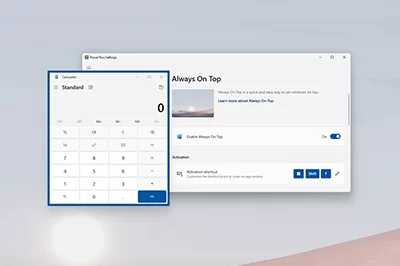
Always On Top برای ثابت نگه داشتن پنجره
Always On Top به شما اجازه میدهد یک پنجره را بالاتر از سایر پنجرهها قرار دهید.
فرض کنید هنگام کار با یک آموزش ویدئویی، ماشینحساب یا Terminal نیاز دارید پنجره موردنظر همیشه جلوی سایر برنامهها باقی بماند.
با فعال کردن Always On Top، پنجره انتخابشده در بالاترین سطح قرار میگیرد.
این قابلیت برای کار با چند نرمافزار به صورت همزمان بسیار کاربردی است.
Peek برای مشاهده سریع فایلها
Peek امکان مشاهده سریع محتوای فایلها را بدون باز کردن کامل برنامه مربوطه فراهم میکند.
این قابلیت برای بررسی سریع فایلها در File Explorer کاربرد دارد و میتواند در زمان کار با مجموعههای بزرگ فایل، تعداد دفعات اجرای برنامههای مختلف را کاهش دهد.
File Locksmith برای پیدا کردن فایلهای قفلشده
یکی از خطاهای رایج ویندوز زمانی رخ میدهد که میخواهید فایل یا پوشهای را حذف کنید اما سیستم اعلام میکند فایل توسط برنامه دیگری در حال استفاده است.
File Locksmith برای شناسایی Process مربوط به فایل طراحی شده است.
با استفاده از این ابزار میتوانید متوجه شوید کدام برنامه فایل را در اختیار گرفته است.
این قابلیت برای توسعهدهندگان و مدیران سیستم بسیار مفید است، بهخصوص هنگام کار با فایلهای پروژه، سرویسها و برنامههایی که ممکن است فایلها را باز نگه دارند.
Hosts File Editor برای مدیریت Hosts
فایل Hosts یکی از بخشهای مهم سیستم شبکه ویندوز است و میتواند برای نگاشت دستی دامنهها به IP مورد استفاده قرار گیرد.
Hosts File Editor رابط مناسبتری برای مدیریت این فایل ارائه میکند.
این قابلیت در محیطهای توسعه، تست وبسایت، بررسی سرویسها و برخی سناریوهای مدیریت شبکه کاربرد دارد.
از آنجا که تغییر اشتباه Hosts میتواند باعث اختلال در دسترسی به برخی دامنهها شود، هنگام ویرایش آن باید دقت کافی داشته باشید.
Registry Preview برای کار با Registry
Registry Preview ابزاری برای مشاهده و بررسی فایلهای Registry ویندوز است.
Registry بخش مهمی از پیکربندی سیستمعامل محسوب میشود و تغییر اشتباه مقادیر آن میتواند باعث ایجاد مشکل در عملکرد ویندوز یا برنامهها شود.
این ابزار بیشتر برای کاربران حرفهای، توسعهدهندگان و مدیران سیستم کاربرد دارد.
اگر با Registry کار میکنید، قبل از اعمال تغییرات مهم بهتر است از کلیدهای مربوطه نسخه پشتیبان تهیه کنید.
Environment Variables برای مدیریت متغیرهای محیطی
Environment Variables نقش مهمی در محیطهای توسعه ویندوز دارند.
مسیر ابزارهایی مانند Python، Node.js، Java، Git و SDKهای مختلف معمولاً از طریق متغیرهای محیطی در اختیار سیستم و برنامهها قرار میگیرد.
PowerToys امکان مدیریت این متغیرها را در قالب یک رابط کاربری سادهتر فراهم میکند.
برای توسعهدهندگانی که چند محیط کاری یا تنظیمات متفاوت دارند، این قابلیت میتواند مدیریت متغیرهای محیطی را سادهتر کند.
Workspaces برای ساخت محیط کاری
Workspaces یکی از قابلیتهای کاربردی PowerToys برای کاربرانی است که هر روز مجموعه مشخصی از برنامهها را اجرا میکنند.
برای مثال یک وبمستر ممکن است به صورت همزمان این برنامهها را نیاز داشته باشد:
Chrome
VS Code
Windows Terminal
File Explorer
Photoshop
با Workspaces میتوان این برنامهها را در یک محیط کاری مشخص قرار داد و موقعیت پنجرهها را نیز تعیین کرد.
برای نمونه:
┌────────────────────┬────────────────────┐
│      Chrome        │       VS Code      │
├────────────────────┼────────────────────┤
│     Terminal       │    File Explorer   │
└────────────────────┴────────────────────┘
بعد از ساخت Workspace، اجرای مجدد این محیط سریعتر خواهد شد.
Shortcut Guide برای یادگیری میانبرهای ویندوز
Shortcut Guide برای نمایش میانبرهای صفحهکلید ویندوز طراحی شده است.
با فعال کردن این قابلیت میتوانید فهرست میانبرهای مرتبط با کلید Windows را مشاهده کنید.
این ابزار برای افرادی که قصد دارند کارهای بیشتری را با صفحهکلید انجام دهند، مفید است.
یادگیری تدریجی میانبرها میتواند تعداد دفعات استفاده از ماوس را کاهش دهد و سرعت انجام عملیات روزمره را افزایش دهد.
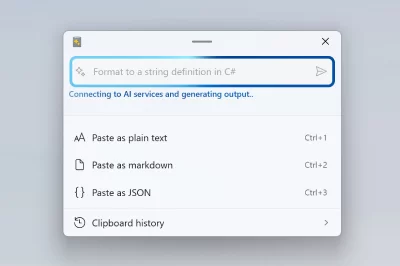
Advanced Paste برای مدیریت بهتر Clipboard
Advanced Paste امکانات بیشتری برای کار با محتوای Clipboard در اختیار کاربر قرار میدهد.
این ابزار در سناریوهایی مفید است که مرتباً اطلاعات را بین برنامههای مختلف کپی و پیست میکنید.
برای نمونه در فرآیند تولید محتوا، برنامهنویسی یا انتقال داده بین ابزارهای مختلف میتوان از قابلیتهای Advanced Paste برای مدیریت بهتر محتوای Clipboard استفاده کرد.
Command Palette برای اجرای فرمانها
Command Palette یک رابط فرمانمحور برای دسترسی سریع به قابلیتها و عملیات مختلف است.
ایده آن مشابه Command Palette در بسیاری از محیطهای توسعه نرمافزار است.
به جای جستوجوی گزینه موردنظر در منوهای مختلف، میتوانید فرمان را جستوجو کرده و آن را مستقیماً اجرا کنید.
این روش برای کاربران حرفهای که تعداد زیادی عملیات تکراری انجام میدهند، میتواند گردش کار را سریعتر کند.
Quick Accent برای ورود سریع کاراکترها
Quick Accent برای وارد کردن سریع کاراکترهایی طراحی شده که روی صفحهکلید استاندارد به شکل مستقیم در دسترس نیستند.
کاربر میتواند با استفاده از این قابلیت، حروف دارای Accent و برخی کاراکترهای خاص را سریعتر وارد کند.
این ابزار بیشتر برای کاربرانی مفید است که با چند زبان کار میکنند یا به صورت مداوم به کاراکترهای خاص نیاز دارند.
Screen Ruler برای اندازهگیری روی صفحه
Screen Ruler ابزار سادهای برای اندازهگیری فاصله بین عناصر روی نمایشگر است.
طراحان وب میتوانند از آن برای بررسی فاصلهها، عرض عناصر و ابعاد بخشهای مختلف یک رابط کاربری استفاده کنند.
برای اندازهگیریهای سریع، دیگر نیازی نیست هر بار یک نرمافزار طراحی سنگین را اجرا کنید.
Mouse Utilities برای کنترل بهتر ماوس
Mouse Utilities مجموعهای از قابلیتها برای مدیریت بهتر نشانگر ماوس است.
این ابزارها میتوانند در پیدا کردن مکان نشانگر، برجسته کردن کلیکها و برخی عملیات مرتبط با ماوس مورد استفاده قرار بگیرند.
کاربران سیستمهای چندمانیتوره معمولاً بیشتر از چنین قابلیتهایی بهره میبرند، زیرا حرکت نشانگر در محیطهای بزرگ دسکتاپ گاهی دشوار میشود.
File Explorer Add-ons
File Explorer Add-ons قابلیتهای بیشتری برای Preview و Thumbnail فایلها در File Explorer ارائه میکند.
در چنین حالتی میتوانید بعضی فایلها را سریعتر بررسی کنید، بدون اینکه الزاماً برنامه اصلی مرتبط با آنها را باز کنید.
این قابلیت هنگام مدیریت پروژههای بزرگ و پوشههایی با فایلهای متعدد مفید است.
Mouse Without Borders
Mouse Without Borders برای کنترل چند کامپیوتر با یک ماوس و صفحهکلید طراحی شده است.
فرض کنید یک لپتاپ و یک کامپیوتر رومیزی دارید. در چنین شرایطی به جای استفاده از دو ماوس و دو صفحهکلید، میتوانید از یک مجموعه ورودی برای کنترل هر دو دستگاه استفاده کنید.
این قابلیت برای افرادی که به صورت همزمان با چند سیستم کار میکنند، کاربردی است.
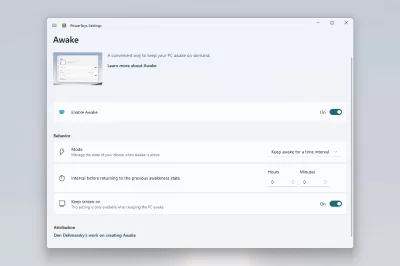
Awake برای جلوگیری از Sleep
Awake به شما اجازه میدهد سیستم را برای مدت مشخصی بیدار نگه دارید.
این قابلیت هنگام اجرای عملیات طولانی مانند پردازش فایل، کامپایل پروژه، دانلودهای حجیم یا برخی وظایف مدیریتی کاربرد دارد.
مزیت آن این است که لازم نیست تنظیمات اصلی Power ویندوز را برای همیشه تغییر دهید.
کدام قابلیتهای PowerToys برای کاربران حرفهای مهمتر هستند؟
اگر از ویندوز 11 برای کارهای تخصصی استفاده میکنید، فعال کردن تمام ابزارها ضرورت ندارد. انتخاب ابزار باید بر اساس نوع گردش کار انجام شود.
برای برنامهنویسان، ترکیب FancyZones، PowerToys Run، Keyboard Manager، Workspaces و File Locksmith انتخاب مناسبی است.
برای وبمسترها و تولیدکنندگان محتوا، PowerRename، Image Resizer، Color Picker، Text Extractor و Advanced Paste کاربرد بیشتری دارند.
مدیران سیستم نیز میتوانند از File Locksmith، Hosts File Editor، Registry Preview، Environment Variables و Awake استفاده کنند.
آیا فعال کردن تمام قابلیتهای PowerToys ضروری است؟
خیر. PowerToys یک مجموعه ابزار است و قرار نیست تمام قابلیتهای آن برای هر کاربری فعال باشد.
بهتر است ابتدا ابزارهایی را که مستقیماً با گردش کار شما ارتباط دارند فعال کنید و پس از مدتی قابلیتهای دیگر را نیز در صورت نیاز امتحان کنید.
برای مثال یک وبمستر احتمالاً بیشتر از FancyZones، PowerRename، Image Resizer، Color Picker، Text Extractor و Workspaces استفاده خواهد کرد، در حالی که Registry Preview یا Hosts File Editor ممکن است فقط در شرایط خاص مورد نیاز باشند.
آیا PowerToys سرعت ویندوز 11 را افزایش میدهد؟
PowerToys یک ابزار بهینهسازی سختافزار نیست و نباید انتظار افزایش مستقیم FPS، قدرت پردازنده یا ظرفیت RAM از آن داشت.
هدف اصلی این مجموعه افزایش بهرهوری کاربر است.
وقتی یک عملیات که قبلاً به چندین مرحله نیاز داشت با یک میانبر یا فرمان انجام شود، زمان انجام کار کاهش پیدا میکند. بنابراین تأثیر اصلی PowerToys روی Workflow کاربر است، نه عملکرد خام سیستم.
آیا PowerToys امن است؟
PowerToys محصول رسمی مایکروسافت است و کد آن به صورت عمومی توسعه داده میشود. با این حال، مانند هر نرمافزار دیگری بهتر است آن را از منابع رسمی دریافت کنید.
برای ابزارهایی مانند Registry Preview، Hosts File Editor و Environment Variables نیز باید بدانید که تغییر تنظیمات سیستمی بدون آگاهی کافی میتواند باعث ایجاد مشکل شود.
همچنین توصیه میشود PowerToys را با سطح دسترسی Administrator فقط زمانی اجرا کنید که یک قابلیت واقعاً به این سطح دسترسی نیاز داشته باشد.
بهترین روش استفاده از PowerToys در ویندوز 11
PowerToys زمانی بیشترین ارزش را دارد که آن را متناسب با Workflow خود پیکربندی کنید.
برای نمونه یک وبمستر میتواند FancyZones را برای تقسیم فضای دسکتاپ، Workspaces را برای اجرای محیط کاری، PowerRename را برای مدیریت فایلها، Image Resizer را برای آمادهسازی تصاویر، Color Picker را برای کار با CSS و Text Extractor را برای استخراج متن از تصاویر تنظیم کند.
ترکیب چنین ابزارهایی باعث میشود بسیاری از کارهای تکراری بدون نصب چندین نرمافزار جداگانه انجام شوند.
PowerToys را بهتر است یک جعبهابزار برای ویندوز 11 در نظر بگیرید. قرار نیست همه ابزارهای آن را روز اول یاد بگیرید. چند قابلیت متناسب با کار خود انتخاب کنید، میانبرهای آنها را تنظیم کنید و سپس سراغ ابزارهای تخصصیتر بروید. همین رویکرد میتواند PowerToys را از یک مجموعه ابزار جانبی به بخشی ثابت از محیط کاری ویندوز تبدیل کند.
سوالات متداول
PowerToys چیست و چه کاربردی دارد؟
PowerToys مجموعهای از ابزارهای رسمی مایکروسافت برای افزایش امکانات و بهرهوری در ویندوز 11 است. این مجموعه ابزارهایی برای مدیریت پنجرهها، تغییر نام فایلها، شخصیسازی میانبرها، استخراج متن از تصاویر، تغییر اندازه تصاویر، مدیریت فایلها و اجرای سریع فرمانها ارائه میکند.
آیا PowerToys برای ویندوز 11 رایگان است؟
بله. PowerToys به صورت رایگان توسط مایکروسافت توسعه داده میشود و کاربران میتوانند آن را از منابع رسمی دریافت و نصب کنند.
بهترین قابلیت PowerToys برای ویندوز 11 کدام است؟
انتخاب بهترین ابزار به نوع استفاده بستگی دارد. FancyZones برای مدیریت پنجرهها، PowerRename برای تغییر نام گروهی فایلها، Keyboard Manager برای شخصیسازی میانبرها، PowerToys Run برای اجرای سریع برنامهها و Workspaces برای ساخت محیطهای کاری از کاربردیترین گزینهها هستند.
آیا PowerToys باعث افزایش سرعت ویندوز 11 میشود؟
PowerToys سرعت سختافزاری ویندوز را افزایش نمیدهد و قرار نیست عملکرد پردازنده، کارت گرافیک یا RAM را ارتقا دهد. کاربرد اصلی آن کاهش مراحل انجام کارهای تکراری و افزایش سرعت تعامل کاربر با سیستمعامل است.
آیا PowerToys مصرف RAM و CPU زیادی دارد؟
میزان مصرف منابع به قابلیتهای فعال و نحوه استفاده از PowerToys بستگی دارد. بهتر است فقط ابزارهایی را فعال کنید که واقعاً به آنها نیاز دارید. PowerToys را نباید به عنوان یک نرمافزار سنگین برای اجرای مداوم عملیات پردازشی در نظر گرفت.
آیا میتوان PowerToys را روی ویندوز 10 نصب کرد؟
PowerToys نسخههای مختلفی برای ویندوز ارائه کرده است، اما سازگاری هر نسخه به حداقل نسخه موردنیاز ویندوز بستگی دارد. برای نصب نسخه جدید بهتر است الزامات همان نسخه را در مستندات رسمی مایکروسافت بررسی کنید.
FancyZones چه تفاوتی با قابلیت Snap ویندوز 11 دارد؟
Snap ویندوز 11 چند Layout آماده برای چیدمان پنجرهها ارائه میکند، اما FancyZones کنترل بیشتری در اختیار کاربر قرار میدهد و امکان ساخت Layoutهای سفارشی با نواحی متعدد را فراهم میکند. این قابلیت برای مانیتورهای عریض و سیستمهای چندنمایشگر کاربرد ویژهای دارد.
آیا PowerRename برای تغییر نام تعداد زیادی فایل مناسب است؟
بله. PowerRename برای تغییر نام گروهی فایلها طراحی شده و قابلیتهایی مانند جستوجو و جایگزینی، Regular Expression و Preview نتیجه را ارائه میکند. این ویژگی برای مدیریت تصاویر، فایلهای پروژه و آرشیوهای بزرگ بسیار کاربردی است.
آیا Text Extractor میتواند متن فارسی را از تصویر استخراج کند؟
Text Extractor به قابلیتهای OCR وابسته است و عملکرد آن به زبان، کیفیت تصویر و موتور تشخیص متن مورد استفاده بستگی دارد. برای متن فارسی نیز نتیجه به تنظیمات و پشتیبانی OCR در نسخه مورد استفاده بستگی خواهد داشت، بنابراین برای اسناد حساس بهتر است خروجی استخراجشده را بررسی و با متن اصلی تطبیق دهید.
آیا PowerToys به دسترسی Administrator نیاز دارد؟
همه قابلیتهای PowerToys به دسترسی Administrator نیاز ندارند. بعضی ابزارها در شرایط خاص، مانند تعامل با برنامههایی که با سطح دسترسی Administrator اجرا شدهاند یا تغییر تنظیمات سیستمی، ممکن است به دسترسی بالاتر نیاز داشته باشند.
آیا میتوان میانبرهای PowerToys را تغییر داد؟
بله. بسیاری از ابزارهای PowerToys امکان تغییر میانبر پیشفرض را دارند. Keyboard Manager نیز به صورت اختصاصی برای ساخت و تغییر کلیدها و میانبرهای سفارشی طراحی شده است.
آیا PowerToys برای وبمسترها کاربرد دارد؟
بله. وبمسترها میتوانند از چند ابزار PowerToys در کنار یکدیگر استفاده کنند. Color Picker برای بررسی رنگهای رابط کاربری و CSS، Image Resizer برای تغییر اندازه تصاویر، PowerRename برای مدیریت فایلها، Text Extractor برای استخراج متن و FancyZones برای مدیریت همزمان مرورگر، ویرایشگر کد و ترمینال کاربرد دارند.
جمعبندی
PowerToys قرار نیست جایگزین ابزارهای تخصصی ویندوز یا نرمافزارهای حرفهای شود. ارزش اصلی آن در مجموعهای از ابزارهای کوچک اما کاربردی است که بخش زیادی از عملیات روزمره را کوتاهتر میکنند.
اگر بیشتر زمان خود را با فایلها و تصاویر میگذرانید، PowerRename و Image Resizer گزینههای مناسبی هستند. برای مدیریت چند پنجره، FancyZones و Workspaces اهمیت بیشتری دارند و اگر Workflow شما بر پایه میانبرهای صفحهکلید است، Keyboard Manager و PowerToys Run میتوانند بیشترین تأثیر را داشته باشند.
بهترین روش استفاده از PowerToys این است که بهجای فعال کردن تمام قابلیتها، ابزارهای متناسب با نوع کار خود را انتخاب کنید. با همین رویکرد میتوان ویندوز 11 را به محیطی تبدیل کرد که بسیاری از عملیات تکراری در آن با چند کلید یا یک فرمان ساده انجام شوند.




نوشتن دیدگاه جدید