ویندوز 11 فقط مجموعهای از پنجرهها، منوی Start و نوار وظیفه نیست. بخش قابل توجهی از قابلیتهای کاربردی این سیستمعامل در منوهایی قرار گرفتهاند که معمولاً کاربران عادی سراغشان نمیروند.
از نگهداشتن چندین متن و تصویر در حافظه موقت گرفته تا استخراج متن از داخل عکس، مدیریت چند دسکتاپ، ضبط ویدئو از صفحه، باز کردن سریع ابزارهای سیستمی و سازماندهی پنجرهها، امکاناتی در ویندوز 11 وجود دارد که میتواند بسیاری از کارهای روزمره را سریعتر کند.
در این مطلب چند مورد از کاربردیترین ترفندهای کمترشناختهشده ویندوز 11 را بررسی میکنیم.
۱. با Windows + V چندین مورد را همزمان کپی کنید
یکی از کاربردیترین قابلیتهای ویندوز 11، Clipboard History یا تاریخچه کلیپبورد است.
بهصورت عادی وقتی متنی را با Ctrl + C کپی میکنید، مورد قبلی کلیپبورد جایگزین میشود. اما با فعال کردن تاریخچه کلیپبورد میتوانید چندین متن، لینک و تصویر را در حافظه موقت ویندوز نگه دارید.
برای استفاده از این قابلیت، ابتدا کلیدهای زیر را فشار دهید:
Windows + V
اگر Clipboard History فعال نباشد، گزینه Turn on را مشاهده خواهید کرد. با فعال کردن آن، مواردی که بعداً کپی میکنید در این فهرست قرار میگیرند.
برای مثال، تصور کنید در حال نوشتن یک مقاله هستید و باید چند عبارت، لینک و اطلاعات را از صفحات مختلف کپی کنید. دیگر لازم نیست هر بار بین مرورگر و ویرایشگر جابهجا شوید. چند مورد را پشت سر هم کپی کنید و هنگام نیاز با Windows + V مورد موردنظر را انتخاب کنید.
ویندوز 11 امکان Pin کردن موارد مهم را نیز فراهم میکند. موارد پینشده پس از راهاندازی مجدد سیستم نیز باقی میمانند، در حالی که تاریخچه عادی کلیپبورد محدود است و موارد قدیمیتر حذف میشوند.
مسیر تنظیمات این قابلیت:
Settings > System > Clipboard
نکته مهم این است که کلیپبورد میتواند شامل اطلاعات حساس باشد. اگر از کامپیوتر مشترک استفاده میکنید، بهتر است تاریخچه را مدیریت کنید و قابلیت همگامسازی را فقط زمانی فعال کنید که به آن نیاز دارید.
۲. متن داخل عکس را بدون تایپ کردن استخراج کنید
یکی از قابلیتهایی که خیلی از کاربران از وجود آن خبر ندارند، امکان استخراج متن از تصویر با Snipping Tool است.
فرض کنید تصویری از یک صفحه وب، رسید، سند یا پیام دارید و میخواهید متن آن را کپی کنید. لازم نیست متن را دستی تایپ کنید.
کلیدهای زیر را فشار دهید:
Windows + Shift + S
بخشی از صفحه را انتخاب کنید. پس از باز شدن تصویر در Snipping Tool، در نسخههای پشتیبانیشده میتوانید از گزینه Text Actions برای شناسایی متن استفاده کنید. مایکروسافت این قابلیت را برای استخراج متن از اسکرینشات معرفی کرده است.
این قابلیت برای کپی کردن شمارهها، متن اسناد، آدرسها و اطلاعاتی که امکان انتخاب مستقیم آنها در صفحه وجود ندارد، بسیار کاربردی است.
۳. از صفحه فیلم بگیرید، بدون نصب نرمافزار
Snipping Tool در ویندوز 11 فقط برای گرفتن اسکرینشات نیست. این ابزار امکان ضبط ویدئویی از بخشی از صفحه را نیز دارد.
برای شروع ضبط صفحه میتوانید از میانبر زیر استفاده کنید:
Windows + Shift + R
سپس محدودهای را که میخواهید ضبط شود انتخاب کنید و ضبط را شروع کنید. این قابلیت برای ساخت آموزشهای کوتاه، ثبت یک مشکل نرمافزاری یا ضبط بخشی از فعالیت یک برنامه کاربرد دارد.
در نتیجه برای بسیاری از ضبطهای ساده صفحه، دیگر نیازی به نصب برنامههایی مانند ابزارهای مستقل Screen Recorder ندارید.
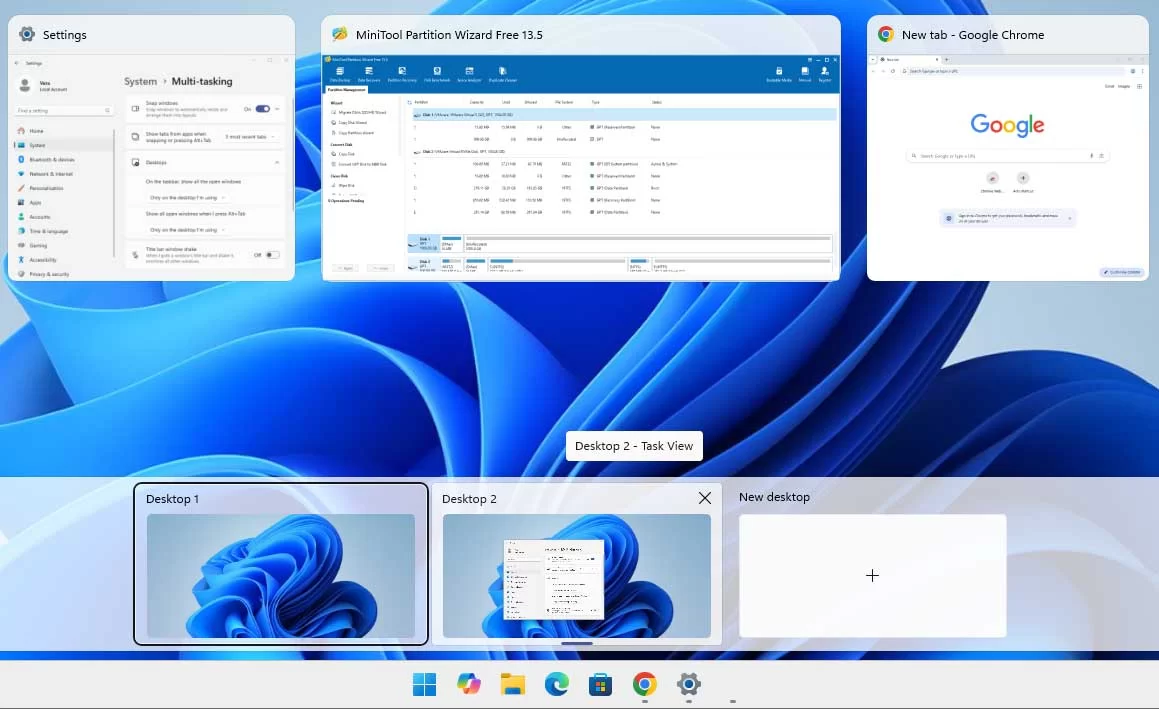
۴. چند دسکتاپ مجازی برای کارهای مختلف بسازید
اگر هنگام کار تعداد زیادی پنجره باز میکنید، Virtual Desktops میتواند محیط کار را مرتبتر کند.
برای مشاهده دسکتاپهای مجازی، کلیدهای زیر را فشار دهید:
Windows + Tab
در قسمت بالای صفحه میتوانید یک دسکتاپ جدید ایجاد کنید.
مثلاً میتوانید دسکتاپ اول را برای کارهای روزمره، دسکتاپ دوم را برای مرورگر و تحقیق و دسکتاپ سوم را برای ابزارهای کاری اختصاص دهید.
برای جابهجایی سریع بین دسکتاپها نیز از این میانبر استفاده کنید:
Ctrl + Windows + Left Arrow
یا
Ctrl + Windows + Right Arrow
مایکروسافت استفاده از دسکتاپهای مجازی و همین میانبرها را بهعنوان یکی از قابلیتهای کاربردی ویندوز معرفی کرده است.
۵. فایلها را در چند تب File Explorer مدیریت کنید
یکی از قابلیتهایی که در نسخههای جدید ویندوز 11 بسیار کاربردی شده، تبهای File Explorer است.
اگر چند پوشه را همزمان باز کردهاید، بهجای ایجاد چند پنجره، میتوانید آنها را در یک پنجره File Explorer و در تبهای جداگانه مدیریت کنید.
برای باز کردن تب جدید:
Ctrl + T
برای بستن تب:
Ctrl + W
این قابلیت مخصوصاً زمانی مفید است که بین چند پوشه مختلف فایل جابهجا میکنید. مایکروسافت نیز استفاده از تبها در File Explorer را یکی از روشهای سازماندهی فایلها معرفی کرده است.
۶. پنجرهها را با Snap Layouts مرتب کنید
ویندوز 11 امکان چیدمان سریع پنجرهها را با Snap Layouts فراهم میکند.
نشانگر ماوس را روی دکمه Maximize پنجره ببرید. بسته به اندازه صفحه و تنظیمات سیستم، الگوهای مختلفی برای قرار دادن پنجرهها کنار یکدیگر نمایش داده میشود.
برای نمونه میتوانید مرورگر را در نیمه صفحه و یک ویرایشگر متن یا فایل Word را در نیمه دیگر قرار دهید.
میانبر سادهتر نیز این است:
Windows + Left Arrow
یا
Windows + Right Arrow
این قابلیت برای مانیتورهای عریض و کارهای چندوظیفهای بسیار مناسب است.
۷. با Windows + . ایموجی، نماد و GIF باز کنید
اگر در حال نوشتن متن هستید، لازم نیست برای پیدا کردن یک ایموجی یا نماد خاص به سایت دیگری بروید.
کلیدهای زیر را فشار دهید:
Windows + .
پنل Emoji باز میشود و میتوانید از بخشهای مختلف آن برای پیدا کردن ایموجیها و برخی نمادها استفاده کنید.
این میانبر برای چت، شبکههای اجتماعی و تولید محتوا کاربرد زیادی دارد. مایکروسافت نیز آن را در مجموعه میانبرهای کاربردی ویندوز قرار داده است.
۸. با یک میانبر سریع به ابزارهای مهم دسترسی پیدا کنید
منوی Power User ویندوز یکی از بخشهایی است که بسیاری از کاربران معمولاً از آن استفاده نمیکنند.
با فشار دادن:
Windows + X
منویی باز میشود که دسترسی سریع به ابزارهایی مانند Terminal، Task Manager، Device Manager، Disk Management و Settings را فراهم میکند.
این منو بهخصوص برای کاربران حرفهای و کسانی که مرتب با تنظیمات سیستم سروکار دارند، بسیار مفید است.
۹. با Task Manager برنامههای سنگین را پیدا کنید
اگر کامپیوتر شما ناگهان کند شده، لازم نیست بلافاصله سراغ نصب نرمافزارهای بهینهسازی بروید.
ابتدا Task Manager را باز کنید:
Ctrl + Shift + Esc
در بخش Processes میتوانید میزان مصرف CPU، Memory، Disk و Network توسط برنامهها و پردازشهای مختلف را بررسی کنید.
اگر برنامهای مقدار غیرعادی از منابع سیستم را مصرف میکند، میتوانید ابتدا آن را شناسایی کنید و سپس در صورت اطمینان از غیرضروری بودن پردازش، آن را ببندید.
این روش برای پیدا کردن علت کندی ناگهانی سیستم بسیار کاربردیتر از نصب ابزارهای ناشناخته بهینهسازی است.
۱۰. برنامههای شروع ویندوز را مدیریت کنید
برخی برنامهها با روشن شدن کامپیوتر بهصورت خودکار اجرا میشوند. تعداد زیاد این برنامهها میتواند زمان آماده شدن سیستم را افزایش دهد و بخشی از منابع سیستم را مصرف کند.
برای بررسی آنها:
Ctrl + Shift + Esc
سپس وارد بخش Startup apps شوید.
در این قسمت میتوانید برنامههایی را که هنگام ورود به ویندوز اجرا میشوند مشاهده کنید.
اگر برنامهای را هر روز استفاده نمیکنید، میتوانید اجرای خودکار آن را غیرفعال کنید. البته بهتر است برنامههای سیستمی و مواردی را که از عملکردشان مطمئن نیستید، بدون بررسی غیرفعال نکنید.
۱۱. با Windows + R سریعتر به ابزارهای ویندوز برسید
پنجره Run یکی از قدیمیترین ابزارهای ویندوز است، اما همچنان یکی از سریعترین راهها برای اجرای بسیاری از ابزارها محسوب میشود.
میانبر:
Windows + R
برخی دستورهای کاربردی:
appwiz.cpl
برای باز کردن بخش Programs and Features
devmgmt.msc
برای باز کردن Device Manager
diskmgmt.msc
برای مدیریت دیسکها و پارتیشنها
ncpa.cpl
برای دسترسی به Network Connections
control
برای باز کردن Control Panel
این روش برای کاربرانی که نام ابزارهای ویندوز را میدانند، سریعتر از جستوجوی آنها در منوهای مختلف است.
۱۲. فایلها را بدون باز کردن برنامه اصلی پیشنمایش کنید
اگر PowerToys را روی ویندوز نصب کنید، ابزار Peek میتواند فایلها را بدون باز کردن برنامه اصلی پیشنمایش کند.
Microsoft PowerToys مجموعهای رایگان و متنباز از ابزارهای کاربردی برای کاربران حرفهای ویندوز است و ابزارهایی مانند Peek، PowerRename، FancyZones، Text Extractor و PowerToys Run را ارائه میکند.
Peek برای مواقعی مفید است که میخواهید سریع محتوای یک فایل را بررسی کنید، بدون اینکه برنامه مرتبط با آن فایل را بهطور کامل باز کنید.
۱۳. متن هر چیزی روی صفحه را با PowerToys کپی کنید
Text Extractor یکی از قابلیتهای جالب PowerToys است.
این ابزار با استفاده از OCR میتواند متن موجود روی صفحه را تشخیص داده و آن را در کلیپبورد قرار دهد. حتی اگر متن داخل یک تصویر یا ویدئو باشد، میتوانید محدوده موردنظر را انتخاب کنید.
میانبر پیشفرض این ابزار:
Windows + Shift + T
پس از فعال شدن، محدوده موردنظر را انتخاب کنید. متن شناساییشده به کلیپبورد منتقل میشود.
البته Microsoft توصیه میکند برای گرفتن اسکرینشات و استخراج متن از آن، در بسیاری از موارد از Snipping Tool استفاده شود. دقت OCR نیز ممکن است بسته به زبان، فونت و کیفیت تصویر متفاوت باشد.
۱۴. چند پنجره را همیشه روی سایر پنجرهها نگه دارید
در PowerToys ابزاری به نام Always On Top وجود دارد.
این ابزار اجازه میدهد یک پنجره را روی سایر پنجرهها ثابت نگه دارید.
برای مثال اگر هنگام کار با Photoshop یا Word مرتب به ماشینحساب، یادداشت یا یک پنجره مرجع نیاز دارید، میتوانید آن پنجره را همیشه در بالاترین سطح نگه دارید.
این قابلیت برای افرادی که همزمان با چند برنامه کار میکنند، کاربرد زیادی دارد.
۱۵. نام فایلها را بهصورت گروهی تغییر دهید
تغییر نام دهها یا صدها فایل بهصورت دستی کار خستهکنندهای است.
PowerToys ابزار PowerRename را در اختیار کاربران قرار میدهد که امکان تغییر نام گروهی فایلها را فراهم میکند.
این ابزار از جستوجو و جایگزینی و حتی الگوهای Regular Expression پشتیبانی میکند و امکان بازگشت تغییرات نیز دارد.
فرض کنید 100 عکس دارید که نام آنها به شکل نامرتب ذخیره شده است. بهجای تغییر نام تکتک فایلها میتوانید آنها را انتخاب کرده و با PowerRename یک الگوی مشخص روی همه اعمال کنید.
۱۶. با PowerToys Run برنامهها را سریع پیدا کنید
PowerToys Run یک لانچر سریع برای ویندوز است.
پس از نصب و فعالسازی PowerToys میتوانید با میانبر مربوط به این ابزار، برنامهها و برخی دستورات را سریعتر جستوجو و اجرا کنید.
مایکروسافت PowerToys Run را یکی از ابزارهای اصلی مجموعه PowerToys معرفی کرده است.
این ابزار برای کسانی که ترجیح میدهند بهجای جستوجو در Start Menu از صفحهکلید استفاده کنند، میتواند سرعت کار را افزایش دهد.
۱۷. رنگ هر نقطه از صفحه را با Color Picker پیدا کنید
برای طراحان، توسعهدهندگان وب و تولیدکنندگان محتوا، Color Picker یکی از کاربردیترین ابزارهای PowerToys است.
این ابزار امکان انتخاب رنگ از هر نقطه صفحه و دریافت مقدار رنگ را فراهم میکند.
برای مثال اگر رنگ خاصی را در یک سایت مشاهده کردهاید و میخواهید همان رنگ را در طراحی سایت استفاده کنید، بهجای نصب افزونه مرورگر میتوانید از Color Picker استفاده کنید.
۱۸. با Advanced Paste محتوای کلیپبورد را به فرمت دیگری تبدیل کنید
PowerToys در نسخههای جدیدتر ابزار Advanced Paste را نیز ارائه میکند.
این ابزار میتواند محتوای کلیپبورد را برای استفاده در قالبهایی مانند متن ساده، Markdown و JSON آماده کند. قابلیت استخراج متن از تصویر با OCR نیز در آن وجود دارد.
میانبر پیشفرض:
Windows + Shift + V
این قابلیت برای توسعهدهندگان، نویسندگان و افرادی که مرتب محتوای بین برنامههای مختلف منتقل میکنند، کاربرد ویژهای دارد.
۱۹. Quick Settings را شخصیسازی کنید
اگر روی آیکونهای شبکه، صدا یا باتری در نوار وظیفه کلیک کنید، پنل Quick Settings باز میشود.
در این قسمت میتوانید تنظیمات سریع مربوط به اتصال شبکه، Bluetooth، صدا، روشنایی و قابلیتهای دیگر را کنترل کنید.
طبق راهنمای Microsoft، این پنل امکان شخصیسازی نیز دارد و میتوانید گزینههای موردنیاز خود را در دسترس قرار دهید.
اگر دائماً از VPN، Bluetooth، Night Light یا تنظیمات مشابه استفاده میکنید، قرار دادن آنها در این بخش باعث میشود برای هر تغییر کوچک وارد Settings نشوید.
۲۰. با یک میانبر سریع تمام میانبرهای مهم ویندوز را ببینید
اگر تعداد میانبرهای ویندوز برایتان زیاد است و نمیخواهید همه آنها را حفظ کنید، PowerToys ابزار Shortcut Guide را ارائه میدهد.
این ابزار به کاربر کمک میکند میانبرهای صفحهکلید مربوط به ویندوز و برنامههای مختلف را سریعتر پیدا کند.
این ویژگی برای کسانی مناسب است که قصد دارند کار با ویندوز را بیشتر با کیبورد انجام دهند و وابستگی به ماوس را کاهش دهند.
چند میانبر که بهتر است همین امروز حفظ کنید
| میانبر | کاربرد |
|---|---|
Windows + V |
تاریخچه کلیپبورد |
Windows + Shift + S |
اسکرینشات از بخشی از صفحه |
Windows + Shift + R |
ضبط صفحه با Snipping Tool |
Windows + Tab |
مشاهده دسکتاپها و پنجرهها |
Ctrl + Windows + ← / → |
جابهجایی بین دسکتاپها |
Windows + X |
منوی ابزارهای سیستمی |
Windows + R |
اجرای سریع دستورات |
Ctrl + Shift + Esc |
باز کردن Task Manager |
Windows + . |
پنل ایموجی و نمادها |
Ctrl + T |
ایجاد تب جدید در File Explorer |
Ctrl + W |
بستن تب فعلی |
Windows + Shift + T |
استخراج متن با PowerToys |
Windows + Shift + V |
Advanced Paste در PowerToys |
کدام ترفندها برای کاربران ایرانی کاربرد بیشتری دارند؟
اگر بخواهیم این فهرست را از نگاه یک کاربر معمولی کامپیوتر در ایران بررسی کنیم، Clipboard History، استخراج متن از تصاویر، ضبط صفحه، مدیریت پنجرهها، Virtual Desktop، مدیریت برنامههای Startup و ابزارهای PowerToys بیشترین کاربرد روزمره را دارند.
برای یک وبمستر یا تولیدکننده محتوا نیز چند قابلیت اهمیت بیشتری پیدا میکنند. استخراج متن از تصاویر، Color Picker، PowerRename، Clipboard History و Advanced Paste میتوانند بخشی از کارهای تکراری مربوط به تولید و مدیریت محتوا را کوتاه کنند.
مایکروسافت در حال توسعه PowerToys نیز مجموعه بزرگی از ابزارها را برای همین نوع کاربران ارائه میکند و فهرست فعلی آن شامل ابزارهایی مانند FancyZones، Peek، PowerRename، PowerToys Run، Text Extractor، Advanced Paste و Workspaces است.
یک نکته درباره این ترفندها
نام و محل بعضی قابلیتهای ویندوز 11 ممکن است با توجه به نسخه ویندوز، بهروزرسانیهای نصبشده، منطقه جغرافیایی و حتی نوع حساب کاربری متفاوت باشد. مایکروسافت نیز برای برخی قابلیتها محدودیتهای مربوط به نسخه یا شرایط دسترسی را اعلام میکند.
اگر بعضی گزینهها را در سیستم خود نمیبینید، قبل از نصب نرمافزارهای متفرقه، ابتدا Windows Update و نسخه برنامه مربوطه را بررسی کنید.
جمعبندی
ویندوز 11 قابلیتهای متعددی دارد که بخشی از آنها در منوها و ابزارهای کمترشناختهشده سیستمعامل قرار گرفتهاند. امکاناتی مانند تاریخچه کلیپبورد، استخراج متن از تصاویر، ضبط صفحه با Snipping Tool، دسکتاپهای مجازی و مدیریت پیشرفته پنجرهها میتوانند بدون نصب نرمافزارهای اضافی بسیاری از کارهای روزمره را سادهتر کنند. ابزار PowerToys نیز امکانات بیشتری برای کاربران حرفهای فراهم میکند و قابلیتهایی مانند PowerRename، Text Extractor و Color Picker را در اختیار آنها میگذارد.
سوالات متداول
بهترین ترفند مخفی ویندوز 11 برای کاربران معمولی چیست؟
Clipboard History یکی از کاربردیترین قابلیتهاست. با فعال کردن آن میتوانید چندین متن، لینک و تصویر را در کلیپبورد نگه دارید و با فشردن Windows + V به موارد قبلی دسترسی پیدا کنید.
چگونه تاریخچه کلیپبورد ویندوز 11 را فعال کنیم؟
کلیدهای Windows + V را فشار دهید و در پنجره بازشده گزینه فعالسازی Clipboard را انتخاب کنید. همچنین میتوانید از مسیر Settings > System > Clipboard تنظیمات مربوط به کلیپبورد را مدیریت کنید.
چگونه در ویندوز 11 از صفحه فیلم بگیریم؟
کلیدهای Windows + Shift + R را فشار دهید تا قابلیت ضبط صفحه در Snipping Tool فعال شود. سپس محدوده موردنظر را انتخاب کرده و ضبط را شروع کنید.
چگونه متن داخل یک عکس را در ویندوز 11 کپی کنیم؟
با Snipping Tool میتوانید از تصویر یا بخشی از صفحه اسکرینشات بگیرید و در نسخههای پشتیبانیشده از گزینه Text Actions برای شناسایی و کپی کردن متن استفاده کنید. PowerToys نیز ابزار Text Extractor را برای همین کار ارائه میدهد.
PowerToys چیست؟
PowerToys مجموعهای از ابزارهای رایگان مایکروسافت برای افزودن قابلیتهای کاربردی به ویندوز است. ابزارهایی مانند PowerRename، Text Extractor، Color Picker، Peek و PowerToys Run بخشی از امکانات آن هستند.
چگونه بدون نصب نرمافزار سرعت ویندوز 11 را بهتر کنیم؟
ابتدا برنامههای غیرضروری Startup را بررسی و غیرفعال کنید، پردازشهای سنگین را در Task Manager شناسایی کنید و فضای ذخیرهسازی را مدیریت کنید. همچنین حذف برنامههای غیرضروری و نصب بهروزرسانیهای ویندوز میتواند به عملکرد بهتر سیستم کمک کند.
آیا تمام ترفندهای معرفیشده روی همه نسخههای ویندوز 11 کار میکنند؟
نه لزوماً. بعضی قابلیتها به نسخه ویندوز، بهروزرسانیهای نصبشده یا نسخه ابزارهایی مانند Snipping Tool و PowerToys وابسته هستند. اگر گزینهای را پیدا نمیکنید، ابتدا Windows Update و نسخه برنامه مربوطه را بررسی کنید.




نوشتن دیدگاه جدید