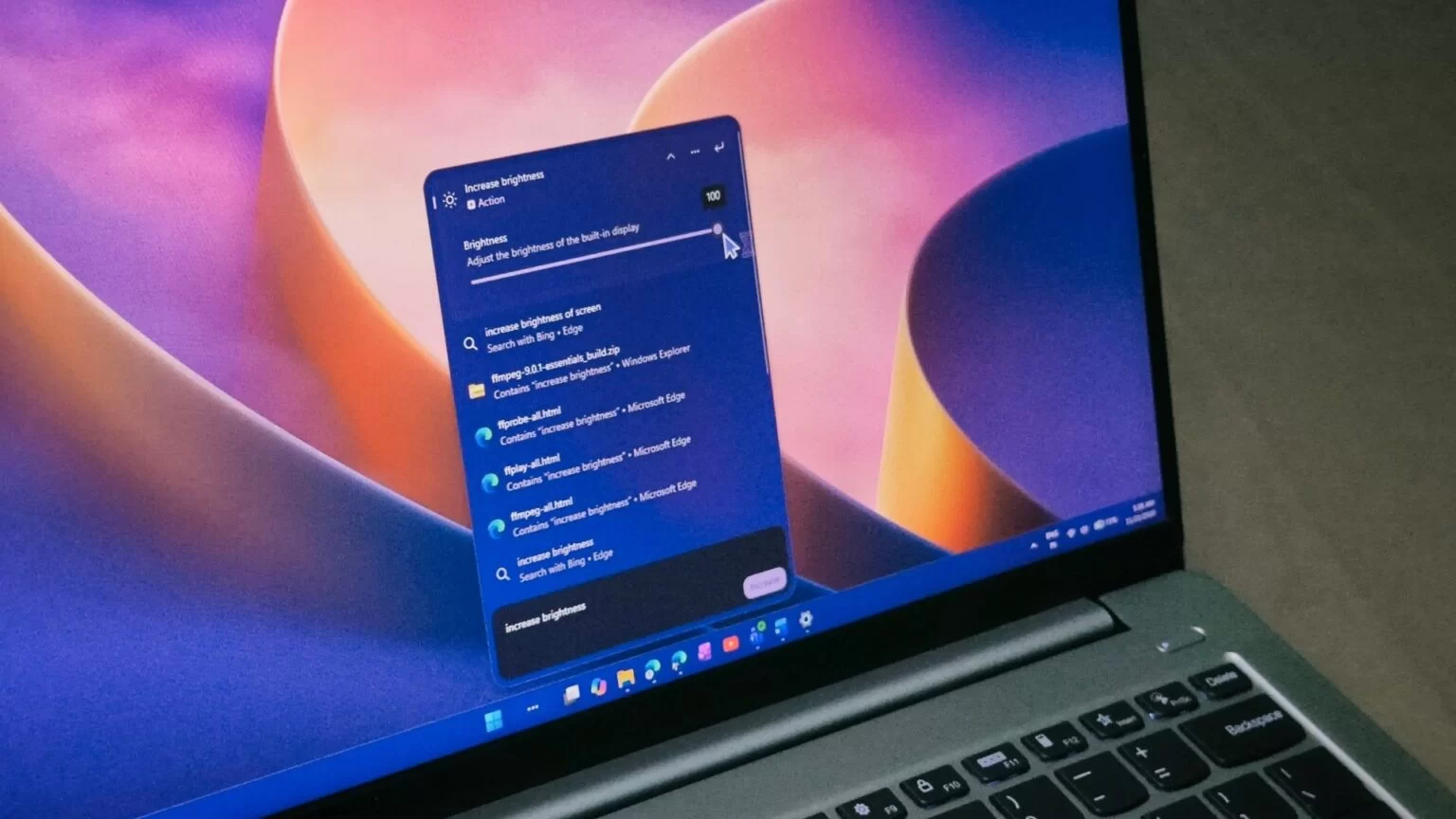
مایکروسافت رابط جستجوی ویندوز ۱۱ را با استفاده از فناوری WinUI 3 بازطراحی کرده است. نسخه جدید با مصرف رم کمتر، سرعت پاسخگویی بهتر، نمایش یکپارچه نتایج و امکان اجرای مستقیم برخی دستورات سیستمی همراه است. کاربران نسخههای پشتیبانیشده ویندوز ۱۱ میتوانند با کمک ابزار ViVeTool و اجرای چند دستور، این قابلیت را بهصورت دستی فعال کنند.
به گزارش پینتک مایکروسافت نسخه جدید جستجوی ویندوز ۱۱ را با طراحی مبتنی بر WinUI 3 منتشر کرده است. این نسخه با رابط کاربری سادهتر، مصرف رم کمتر و امکان اجرای مستقیم برخی دستورات سیستمی، تجربه جستجو در ویندوز را تغییر میدهد. کاربران نسخههای جدید ویندوز ۱۱ میتوانند با نصب بهروزرسانی مربوطه و استفاده از ابزار ViVeTool، این قابلیت را فعال کنند.
جستجوی جدید ویندوز ۱۱ چه تغییراتی دارد؟
مایکروسافت در بهروزرسانی اختیاری نوامبر ۲۰۲۶ با شناسه KB5132057، تجربه جدیدی از Windows Search را معرفی کرده است. این قابلیت برای ویندوز ۱۱ نسخههای 25H2 و 26H2 در نظر گرفته شده و بهتدریج در اختیار کاربران قرار میگیرد.
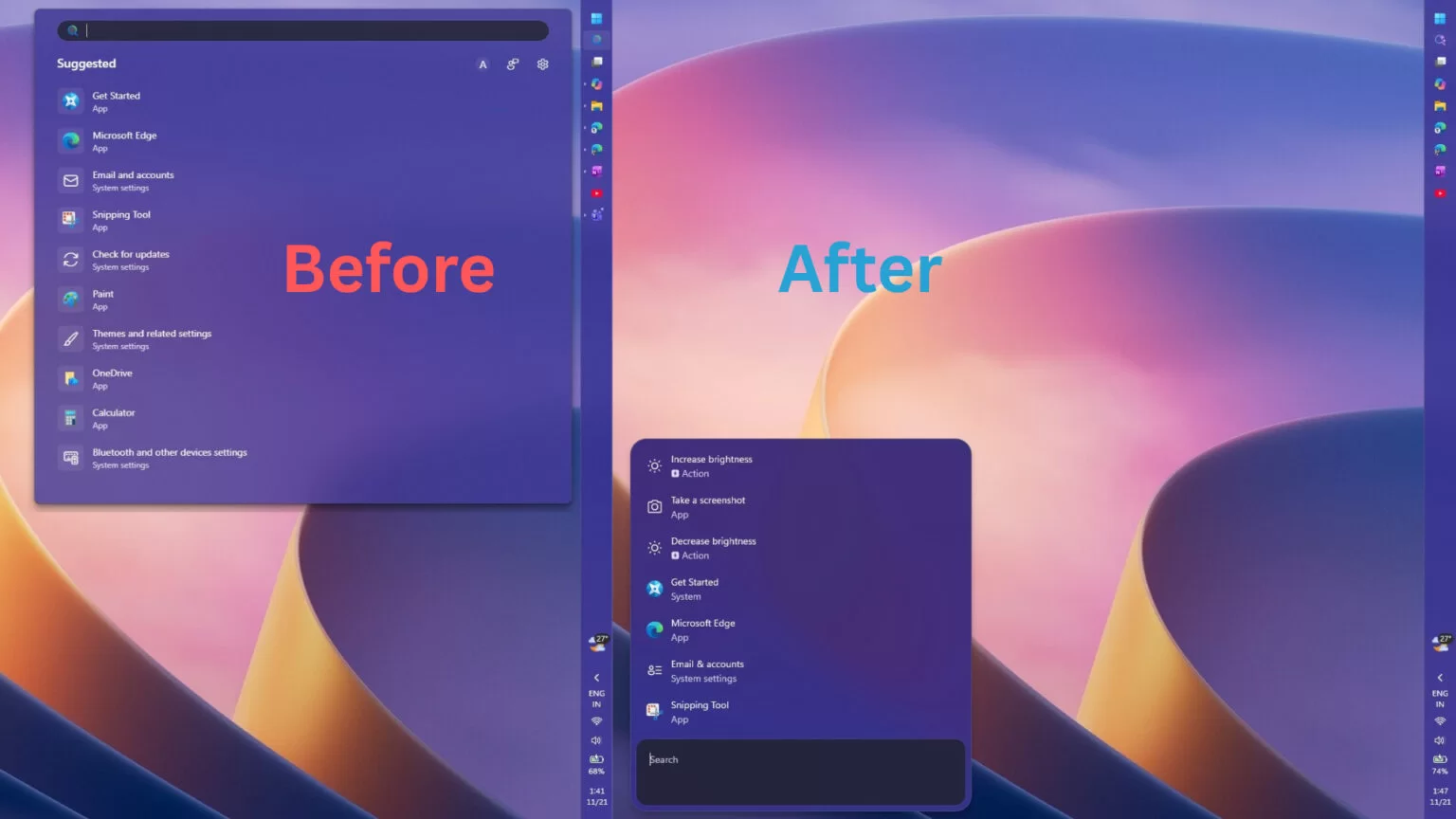
مهمترین تغییر این نسخه، کنار گذاشتن ساختار قدیمی مبتنی بر WebView2 و بازطراحی رابط کاربری با استفاده از WinUI 3 است. در نسخه قبلی، بخش جستجو از اجزای مبتنی بر فناوری وب استفاده میکرد، اما نسخه جدید بهصورت بومی برای ویندوز توسعه یافته است.
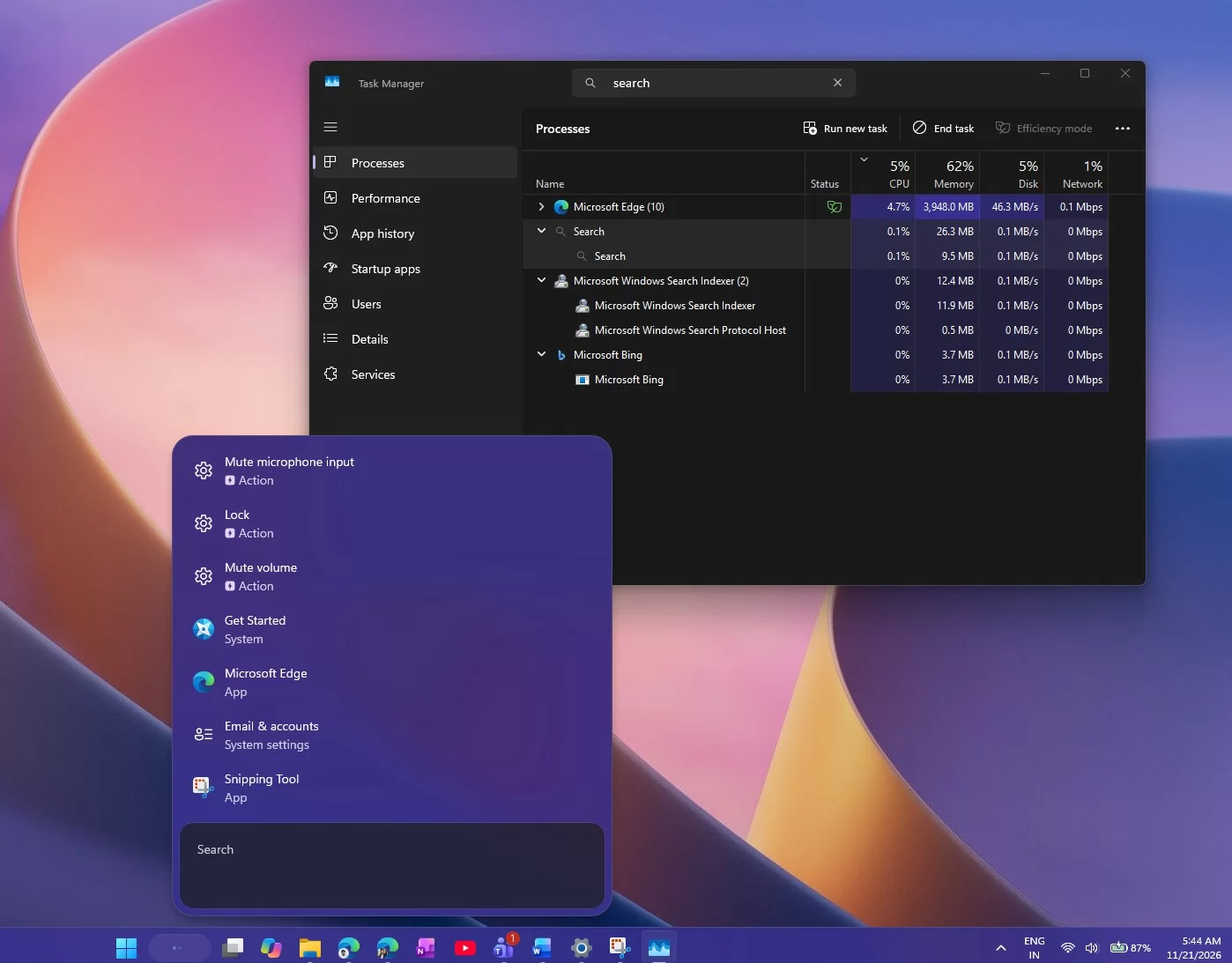
بر اساس بررسی منتشرشده در Windows Latest، رابط کاربری جدید در آزمایشهای انجامشده حدود ۱۵ تا ۲۰ درصد رم کمتری مصرف میکند. سرعت باز شدن پنجره جستجو نیز بهبود یافته و هنگام تایپ، تأخیر کمتری احساس میشود.
قابلیتهای جدید Windows Search
تغییرات این بخش فقط به ظاهر پنجره جستجو محدود نمیشود. مایکروسافت امکاناتی را اضافه کرده که انجام برخی کارهای روزمره را بدون مراجعه به بخشهای مختلف تنظیمات امکانپذیر میکند.
نمایش یکپارچه نتایج جستجو
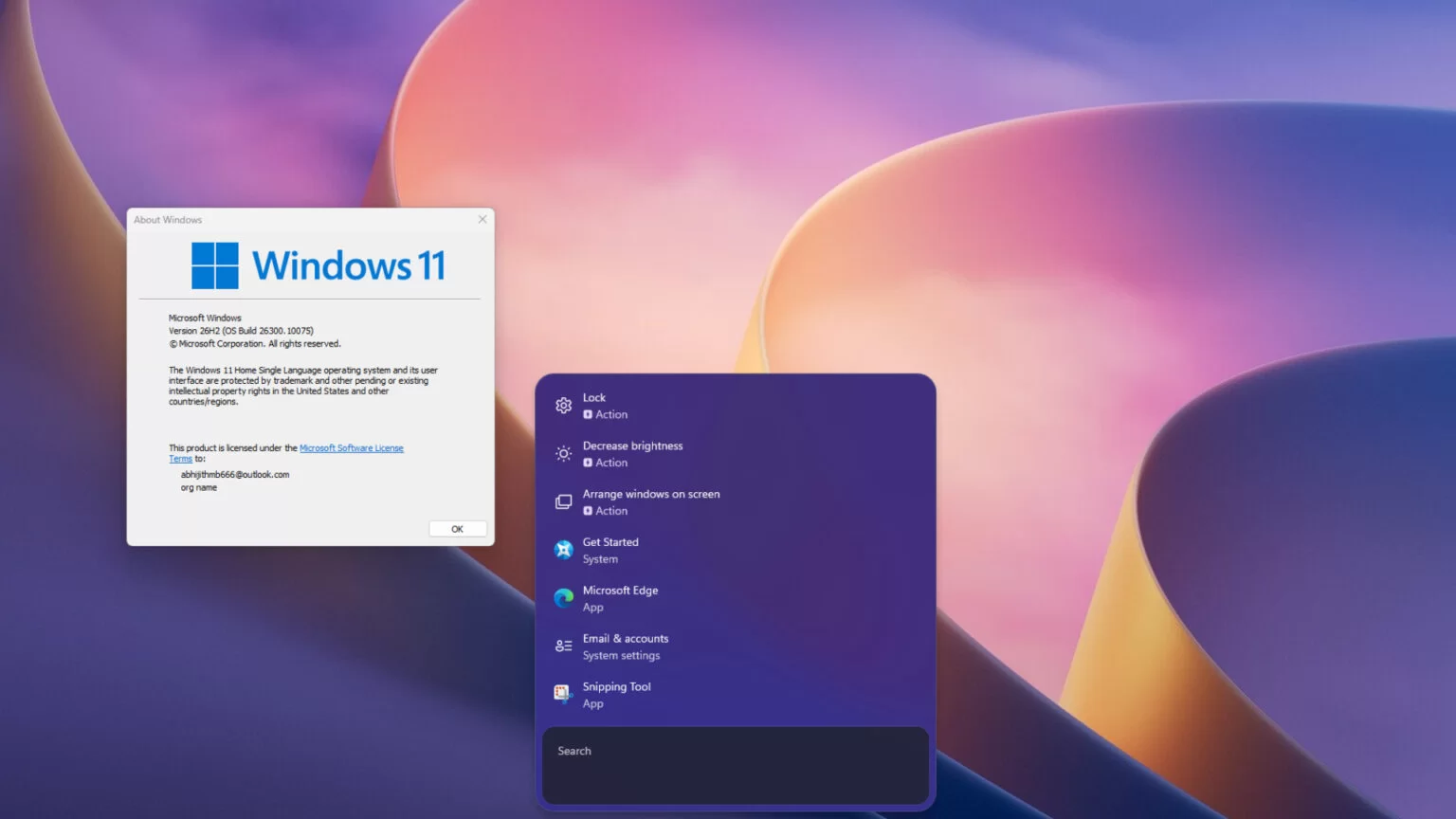
در طراحی جدید، برنامهها، فایلها، اسناد و تنظیمات در یک فهرست منظم نمایش داده میشوند. پنجره پیشنمایش بزرگ نسخه قبلی نیز حذف شده است تا فضای کمتری اشغال شود و کاربر سریعتر به نتیجه موردنظر برسد.
اجرای مستقیم دستورات ویندوز
یکی از کاربردیترین تغییرات، اضافه شدن قابلیت Inline Actions است. با استفاده از این ویژگی، کاربر میتواند بعضی تنظیمات را مستقیماً از داخل کادر جستجو تغییر دهد.
برای مثال، با جستجوی عبارتهای زیر میتوان به برخی دستورات دسترسی داشت.
- Turn on dark mode برای فعال کردن حالت تاریک
- Enable Bluetooth برای روشن کردن بلوتوث
- Increase brightness برای افزایش روشنایی نمایشگر
- Mute volume برای قطع صدای سیستم
- Set volume to 80% برای تنظیم میزان صدا
- Turn on night light برای فعال کردن نور شب
این قابلیت به پنجره جستجو اجازه میدهد برخی عملیات را بدون باز کردن صفحه تنظیمات مربوطه انجام دهد. البته اجرای هر دستور به سختافزار، وضعیت سیستم و پشتیبانی از آن قابلیت بستگی دارد.
جستجوی هوشمندتر فایلها
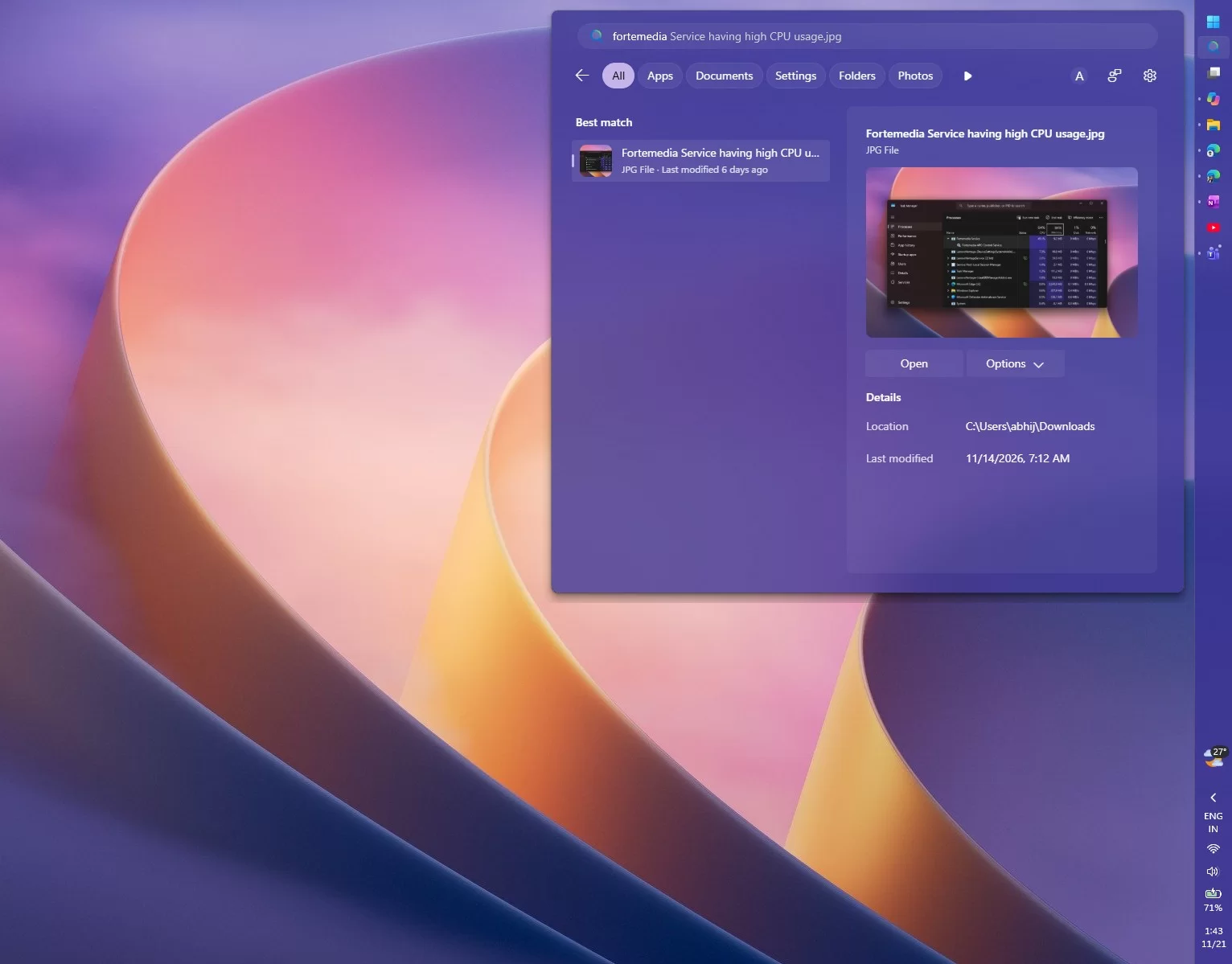
نسخه جدید میتواند اطلاعات بیشتری درباره فایلها نمایش دهد. زمان آخرین ویرایش، محل ذخیرهسازی و اطلاعات مربوط به ایجادکننده فایل از جمله جزئیاتی هستند که به تشخیص سریعتر نتایج کمک میکنند.
مایکروسافت همچنین عملکرد جستجو در برابر اشتباهات تایپی و عبارتهای مشابه را بهبود داده است. برای نمونه، حتی اگر نام Bluetooth را اشتباه و به شکل blutooth وارد کنید، امکان نمایش نتیجه مرتبط وجود دارد.
ارتباط بهتر با گوشی اندرویدی
در صورت اتصال گوشی اندرویدی به کامپیوتر از طریق برنامه Phone Link، برخی دستورات مربوط به تلفن همراه نیز از بخش جستجوی ویندوز قابل اجرا هستند.
از جمله این امکانات میتوان به برقراری تماس، ارسال پیام، پیدا کردن گوشی، فعال کردن حالت مزاحم نشوید و اجرای برخی برنامههای موبایل اشاره کرد. دسترسی به این قابلیتها به مدل گوشی، منطقه جغرافیایی و پیکربندی دستگاه بستگی دارد.
آموزش فعالسازی جستجوی جدید ویندوز ۱۱ با ViVeTool
اگر بهروزرسانی جدید را نصب کردهاید اما هنوز رابط کاربری تازه Windows Search برای شما نمایش داده نمیشود، میتوانید با استفاده از ابزار رایگان ViVeTool آن را فعال کنید.
پیش از شروع، توجه داشته باشید که فعالسازی دستی قابلیتهایی که هنوز بهصورت عمومی عرضه نشدهاند، ممکن است با مشکلات سازگاری همراه باشد. بهتر است پیش از اعمال تغییرات از اطلاعات مهم خود نسخه پشتیبان تهیه کنید.
مرحله اول، نصب بهروزرسانی ویندوز
ابتدا وارد مسیر زیر شوید.
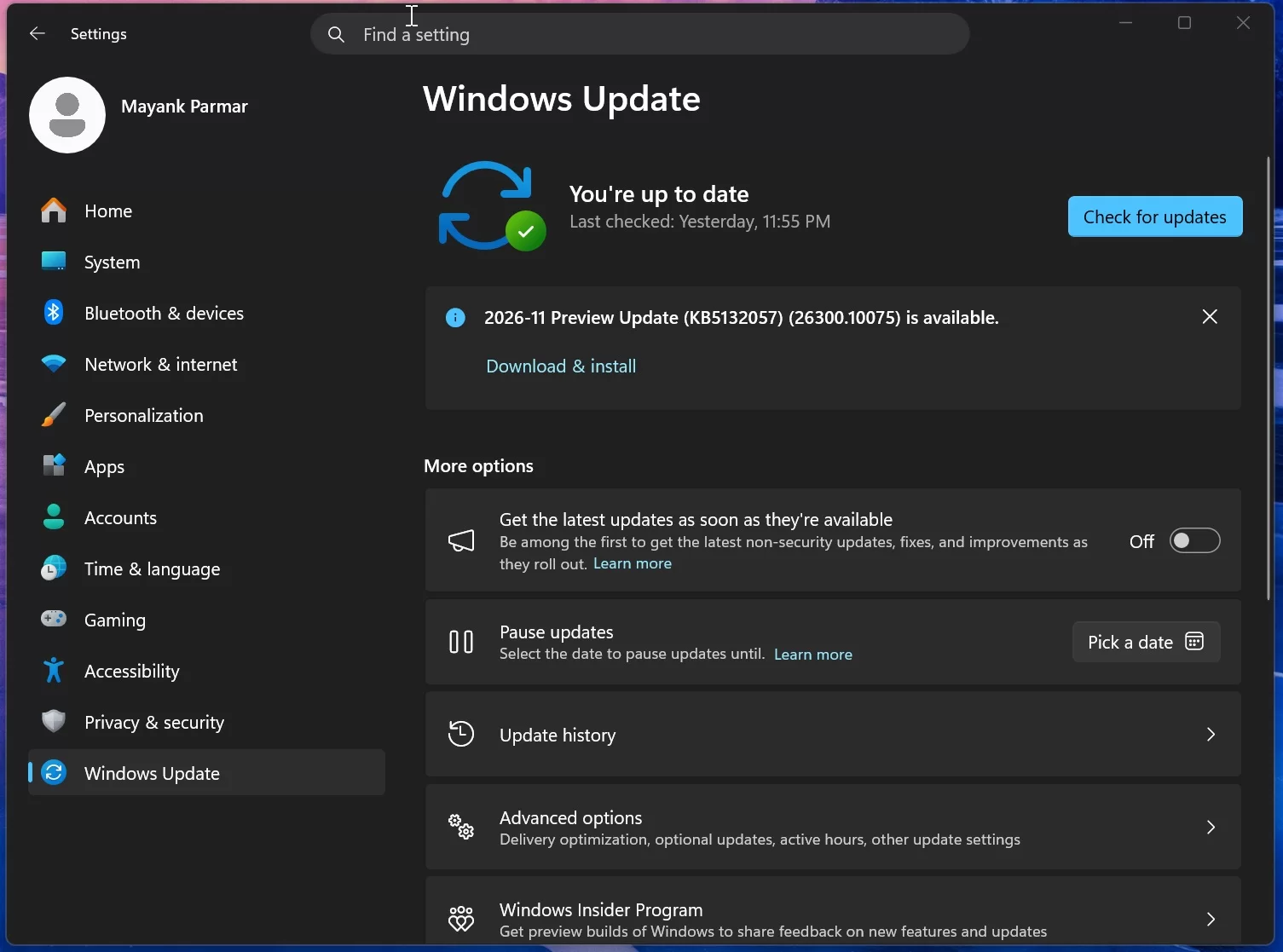
Settings > Windows Update
گزینه Check for updates را انتخاب کنید و در صورت نمایش بهروزرسانی اختیاری نوامبر ۲۰۲۶ با شناسه KB5132057، آن را دانلود و نصب کنید.
پس از نصب، سیستم را راهاندازی مجدد کنید.
برای بررسی نسخه و شماره ساخت ویندوز نیز کلیدهای Win + R را فشار دهید و دستور زیر را وارد کنید.
winver
طبق راهنمای Windows Latest، شماره ساخت موردنیاز برای این روش به شرح زیر است.
- ویندوز ۱۱ نسخه 25H2 با بیلد 26200.10075
- ویندوز ۱۱ نسخه 26H2 با بیلد 26300.10075
اگر از نسخه 24H2 استفاده میکنید، ابتدا باید به یکی از نسخههای پشتیبانیشده ارتقا دهید.
مرحله دوم، دانلود ViVeTool
ابزار ViVeTool امکان فعال یا غیرفعال کردن قابلیتهایی را فراهم میکند که کد آنها در نسخه ویندوز وجود دارد، اما هنوز برای همه کاربران فعال نشدهاند.
برای دریافت آخرین نسخه این ابزار به صفحه رسمی پروژه در گیتهاب مراجعه کنید.
https://github.com/thebookisclosed/ViVe
فایل ZIP متناسب با پردازنده کامپیوتر خود را دانلود و محتویات آن را در یک پوشه استخراج کنید. برای سادهتر شدن مراحل، میتوانید پوشهای با نام ViVeTool در درایو C بسازید.
مسیر پیشنهادی به این شکل خواهد بود.
C:\ViVeTool
مرحله سوم، اجرای Command Prompt با دسترسی مدیر
از منوی Start عبارت CMD را جستجو کنید. روی Command Prompt کلیک راست کرده و گزینه Run as administrator را انتخاب کنید.
سپس دستور زیر را وارد کنید تا محیط خط فرمان وارد پوشه ابزار شود.
cd C:\ViVeTool
اگر فایلها را در مسیر دیگری استخراج کردهاید، باید آدرس همان پوشه را جایگزین کنید.
مرحله چهارم، فعالسازی جستجوی جدید
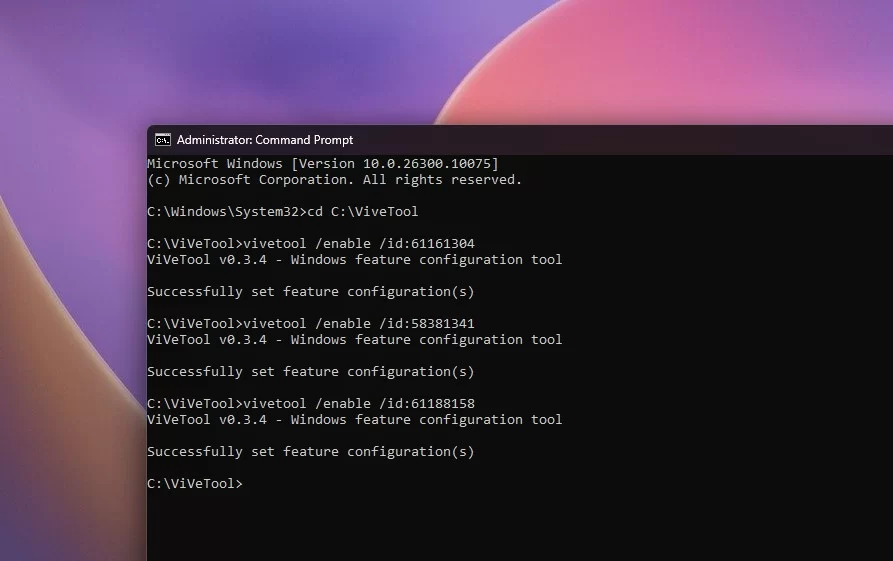
اکنون دو دستور زیر را بهترتیب در پنجره Command Prompt وارد کنید و بعد از هر دستور کلید Enter را فشار دهید.
vivetool /enable /id:61161304
vivetool /enable /id:58381341
دستور اول مجموعه قابلیتهای مربوط به بهروزرسانی نوامبر و دستور دوم قابلیت جدید Windows Search را فعال میکند.
اگر قصد دارید قابلیت جستجوی سریعتر و مبتنی بر ایندکس را در بخش This PC از فایل اکسپلورر نیز فعال کنید، دستور زیر را جداگانه اجرا کنید.
vivetool /enable /id:61188158
فعال کردن دستور سوم برای استفاده از رابط جستجوی جدید نوار وظیفه ضروری نیست.
پس از اجرای موفق دستورات، باید پیام Successfully set feature configuration(s) را مشاهده کنید.
مرحله پنجم، راهاندازی مجدد ویندوز
پس از اتمام مراحل، کامپیوتر را Restart کنید. سپس با کلیک روی آیکون Search در نوار وظیفه یا فشردن کلیدهای Win + S، رابط کاربری جدید را بررسی کنید.
اگر قصد بازگرداندن تنظیمات قبلی را داشتید، میتوانید همین دستورات را با جایگزین کردن عبارت enable با disable اجرا کنید و مجدداً ویندوز را راهاندازی کنید.
محدودیتهای نسخه جدید جستجوی ویندوز ۱۱
با وجود تغییرات متعدد، نسخه جدید Windows Search هنوز محدودیتهایی دارد که پیش از فعالسازی باید از آنها اطلاع داشته باشید.
نخست اینکه این قابلیت در مرحله انتشار تدریجی قرار دارد و نصب بهروزرسانی بهتنهایی دسترسی قطعی به آن را تضمین نمیکند. مایکروسافت قابلیتهای جدید را بهصورت مرحلهای فعال میکند و ممکن است برخی دستگاهها دیرتر به آن دسترسی پیدا کنند.
در نسخه اولیه، زبان نمایش ویندوز باید انگلیسی باشد. بنابراین کاربران ویندوز فارسی ممکن است نتوانند از تمام امکانات این نسخه استفاده کنند.
محدودیت دیگر به محل نمایش پنجره جستجو مربوط میشود. در حال حاضر، رابط جدید همیشه در قسمت پایین و مرکز صفحه باز میشود. این موضوع برای افرادی که نوار وظیفه را در سمت راست یا چپ نمایشگر قرار دادهاند، چندان مناسب نیست.
همچنین جستجوی جدید فعلاً از طریق نوار وظیفه اجرا میشود و جستجو از منوی Start همچنان رابط قدیمی را نمایش میدهد.
مایکروسافت اعلام کرده است که روی هماهنگسازی این قابلیت با موقعیتهای مختلف نوار وظیفه و انتقال تجربه جدید به منوی Start کار میکند، اما زمان مشخصی برای انتشار این تغییرات اعلام نشده است.
آیا جستجوی جدید ویندوز ۱۱ ارزش فعالسازی دارد؟
بازطراحی Windows Search یکی از تغییرات کاربردی ویندوز ۱۱ در سال ۲۰۲۶ محسوب میشود. کاهش مصرف حافظه، حذف اجزای مبتنی بر WebView2 از رابط جستجو، نمایش یکپارچه نتایج و اجرای مستقیم برخی دستورات سیستمی میتوانند استفاده روزمره از ویندوز را سادهتر کنند.
البته این نسخه هنوز در مرحله انتشار تدریجی قرار دارد و پشتیبانی اولیه آن به زبان انگلیسی محدود است. اگر از سیستم خود برای کارهای روزمره استفاده میکنید و پایداری ویندوز برایتان اهمیت زیادی دارد، بهتر است منتظر انتشار رسمی و گستردهتر این قابلیت بمانید. کاربران علاقهمند به آزمایش ویژگیهای جدید نیز میتوانند با رعایت نکات احتیاطی از روش ViVeTool استفاده کنند.








نوشتن دیدگاه جدید