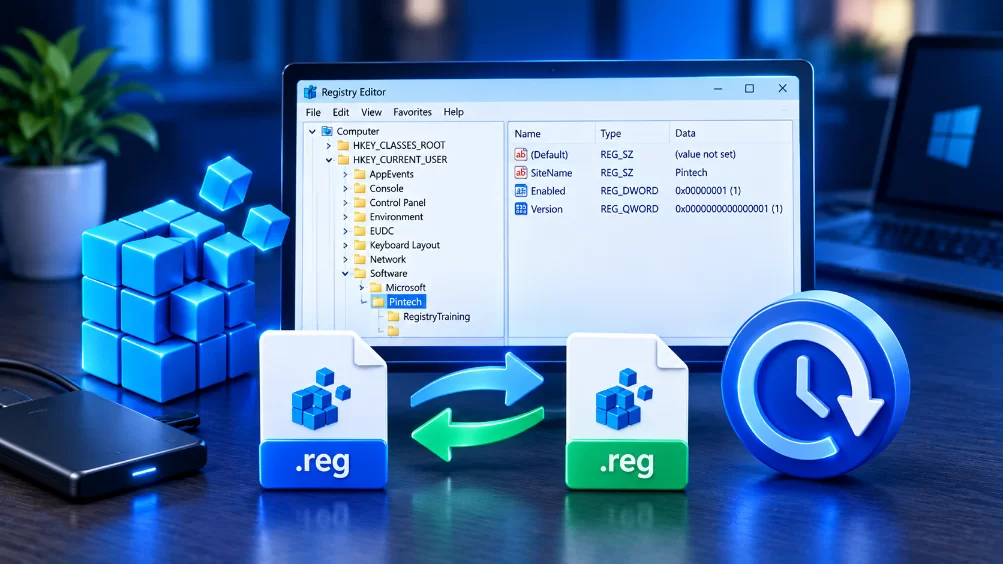
در قسمت چهارم، انواع Value در Windows Registry و نحوه ساخت و ویرایش آنها را بررسی کردیم. از این قسمت به بعد وارد بخش عملیتر آموزش میشویم و قرار است تنظیمات Registry را با دقت بیشتری بررسی و تغییر دهیم.
قبل از هرگونه تغییر در Registry، باید روش تهیه نسخه پشتیبان و بازگردانی تنظیمات را بدانید. یک اشتباه در تغییر Key یا Value میتواند باعث اختلال در عملکرد یک برنامه یا بخشی از ویندوز شود. Microsoft نیز توصیه میکند در صورت نیاز به ویرایش مستقیم Registry، ابتدا از آن نسخه پشتیبان تهیه شود.
Backup رجیستری چیست؟
Backup یا نسخه پشتیبان Registry، یک کپی از اطلاعات انتخابشده رجیستری است که میتوان در صورت نیاز از آن برای بازگرداندن تنظیمات استفاده کرد.
در Registry Editor میتوان یک Key یا Subkey مشخص را انتخاب و با گزینه Export اطلاعات آن را در یک فایل ذخیره کرد. Microsoft برای تهیه Backup دستی همین روش را در Windows 11 و نسخههای دیگر ویندوز پیشنهاد میکند.
نکته مهم این است که Export یک Key الزاماً به معنی تهیه یک نسخه کامل و یکپارچه از تمام Registry ویندوز نیست. محدوده Backup به Key یا Subkey انتخابشده و ساختار زیرمجموعه آن بستگی دارد.
چرا قبل از ویرایش Registry باید Backup بگیریم؟
Registry محل ذخیره بسیاری از تنظیمات ویندوز و برنامههاست. تغییر اشتباه یک مقدار میتواند باعث شود:
- یک برنامه بهدرستی اجرا نشود
- یک قابلیت ویندوز از کار بیفتد
- تنظیمات یک کاربر تغییر کند
- برنامهای مسیر یا تنظیمات مورد انتظار خود را پیدا نکند
- در موارد جدیتر، عملکرد سیستم با مشکل مواجه شود
به همین دلیل بهتر است قبل از اجرای آموزشهایی که شامل تغییر Registry هستند، ابتدا از Key موردنظر Export بگیرید.
بهترین زمان برای گرفتن Backup چه زمانی است؟
بهترین زمان، قبل از تغییر اولین مقدار Registry است.
فرض کنید قرار است در مسیر زیر یک Value تغییر کند:
HKEY_CURRENT_USER\Software\Pintech\RegistryTraining
ابتدا همین Key را انتخاب و Export کنید. سپس تغییر موردنظر را انجام دهید.
اگر نتیجه مطلوب نبود، میتوانید نسخه ذخیرهشده را Import کنید.
این روش نسبت به Export کردن تصادفی بخشهای مختلف Registry کنترل بیشتری به شما میدهد.
آموزش Backup رجیستری در Windows 11
روش رسمی Microsoft برای تهیه نسخه پشتیبان دستی بسیار ساده است.
مرحله اول: اجرای Registry Editor
در منوی Start عبارت زیر را جستوجو کنید:
regedit.exe
سپس Registry Editor را اجرا کنید.
اگر Windows برای اجرای برنامه درخواست تأیید دسترسی Administrator کرد، آن را تأیید کنید.
مرحله دوم: انتخاب Key موردنظر
در پنل سمت چپ Registry Editor به مسیر موردنظر بروید.
برای مثال:
HKEY_CURRENT_USER
└── Software
    └── Pintech
        └── RegistryTraining
اگر قصد دارید از کل این بخش نسخه پشتیبان بگیرید، روی Key زیر کلیک کنید:
RegistryTraining
مرحله سوم: انتخاب Export
از منوی بالای Registry Editor گزینه زیر را انتخاب کنید:
File
→ Export
Microsoft نیز برای Backup دستی Registry همین مسیر را توصیه میکند.
مرحله چهارم: انتخاب محل ذخیره
در پنجره Export Registry File محل ذخیره فایل را انتخاب کنید.
برای مثال:
Documents
سپس یک نام مشخص برای Backup وارد کنید:
RegistryTraining-Backup.reg
استفاده از نامی که هدف Backup و تاریخ آن را مشخص کند، برای مدیریت نسخههای مختلف مفید است. برای مثال:
RegistryTraining-2026-09-10.reg
مرحله پنجم: ذخیره فایل
روی Save کلیک کنید.
اکنون یک فایل با پسوند:
.reg
در محل انتخابشده ایجاد میشود.
فایل REG چیست؟
فایل .reg یک فایل متنی مخصوص Registry است که میتواند اطلاعات Keyها و Valueهای Exportشده را در خود نگه دارد.
برای نمونه، یک فایل Export شده میتواند ساختاری مشابه زیر داشته باشد:
Windows Registry Editor Version 5.00

[HKEY_CURRENT_USER\Software\Pintech\RegistryTraining]
"SiteName"="Pintech"
"Enabled"=dword:00000001
این مثال فقط برای نمایش ساختار فایل .reg است.
محتوای واقعی فایل به Key، Value و نوع دادههایی که Export میکنید بستگی دارد.
آیا باید از کل Registry نسخه پشتیبان بگیریم؟
در آموزشهای معمول Registry، الزاماً نیازی نیست هر بار از کل Registry نسخه پشتیبان تهیه کنید.
اگر قرار است فقط یک Key مشخص را تغییر دهید، بهتر است همان Key و زیرشاخههای مربوط به آن را Export کنید.
برای مثال، اگر آموزش مربوط به این مسیر است:
HKEY_CURRENT_USER\Software\Example
میتوانید همین Key را انتخاب و Export کنید.
این کار باعث میشود Backup شما دقیقاً با تغییری که قصد انجام آن را دارید مرتبط باشد.
آموزش Restore یا بازیابی Registry
فرض کنید بعد از تغییر یک Key، برنامهای با مشکل مواجه شده یا تنظیمی که تغییر دادهاید نتیجه مطلوبی نداشته است.
اگر قبل از تغییر از Key موردنظر Export گرفته باشید، میتوانید Backup را Import کنید.
Microsoft روش رسمی بازیابی Backup دستی را از طریق گزینه File > Import در Registry Editor توضیح داده است.
مرحله اول: اجرای Registry Editor
عبارت زیر را در Start جستوجو کنید:
regedit.exe
و Registry Editor را اجرا کنید.
مرحله دوم: انتخاب Import
از منوی بالا وارد مسیر زیر شوید:
File
→ Import
مرحله سوم: انتخاب فایل Backup
فایل .reg که قبلاً ذخیره کردهاید را پیدا کنید.
برای مثال:
RegistryTraining-Backup.reg
آن را انتخاب کنید و روی Open کلیک کنید.
Registry اطلاعات موجود در فایل Export شده را وارد Registry میکند.
Restore همیشه به معنی برگرداندن کل سیستم نیست
این نکته اهمیت زیادی دارد.
اگر فقط این Key را Export کرده باشید:
HKEY_CURRENT_USER\Software\Pintech\RegistryTraining
فایل Backup مربوط به همان بخش است.
بنابراین نباید تصور کنید که Import کردن آن فایل، تمام Registry یا تمام تنظیمات ویندوز را به وضعیت قبلی برمیگرداند.
محدوده بازیابی به اطلاعات موجود در فایل Export شده بستگی دارد.
روش دوم Backup با دستور Reg Export
Registry Editor تنها روش کار با Backup نیست.
ویندوز مجموعهای از دستورات reg را در Command Prompt ارائه میکند که امکان مدیریت Registry را از طریق خط فرمان فراهم میکنند. Microsoft دستور reg export را برای Export کردن Subkeyها، Entryها و Valueهای مشخص معرفی کرده است.
ساختار کلی دستور:
reg export <keyname> <filename> [/y]
برای مثال:
reg export HKCU\Software\Pintech\RegistryTraining RegistryTraining-Backup.reg
در این دستور:
HKCU\Software\Pintech\RegistryTraining
مسیر Key موردنظر است.
و:
RegistryTraining-Backup.reg
نام فایل Backup است.
طبق مستندات Microsoft، فایل خروجی باید پسوند .reg داشته باشد. گزینه /y نیز برای بازنویسی فایل موجود بدون نمایش درخواست تأیید استفاده میشود.
Backup با Command Prompt چه مزیتی دارد؟
روش خط فرمان برای زمانی مفید است که بخواهید عملیات Registry را در اسکریپتها یا فرایندهای تکرارشونده انجام دهید.
دستورهای خانواده reg امکانات مختلفی دارند:
reg add
reg compare
reg copy
reg delete
reg export
reg import
reg load
reg query
reg restore
reg save
reg unload
هرکدام برای عملیات مشخصی روی Registry استفاده میشوند.
در قسمتهای پیشرفتهتر این مجموعه، برخی از این دستورات را بهصورت عملی بررسی خواهیم کرد.
Restore با دستور Reg Import
برای Import کردن فایل .reg میتوانید از دستور reg import نیز استفاده کنید.
ساختار دستور:
reg import <filename>
برای مثال:
reg import RegistryTraining-Backup.reg
Microsoft مشخص کرده است که فایل موردنظر برای reg import باید قبلاً با reg export ایجاد شده باشد. این دستور محتوای فایل Export شده را وارد Registry سیستم محلی میکند.
تفاوت Reg Export و Reg Import
بهصورت ساده:
reg export
↓
Registry
↓
فایل .reg
و:
فایل .reg
↓
reg import
↓
Registry
بنابراین:
Export برای خارج کردن اطلاعات Registry و ذخیره آن در فایل استفاده میشود.
Import برای وارد کردن اطلاعات ذخیرهشده در فایل به Registry استفاده میشود.
Reg Save و Reg Restore چه تفاوتی دارند؟
در مجموعه دستورات reg دو دستور دیگری نیز وجود دارند:
reg save
reg restore
این دو دستور را نباید بدون توجه به تفاوتشان با reg export و reg import یکسان در نظر گرفت.
Microsoft reg save را برای ذخیره یک کپی از Subkeyها، Entryها و Valueهای مشخص Registry در یک فایل معرفی میکند و reg restore برای نوشتن اطلاعات ذخیرهشده به Registry استفاده میشود.
در مقابل، reg export و reg import با فایلهای .reg سروکار دارند و برای Export و Import اطلاعات Registry کاربرد دارند.
در این مرحله بهتر است برای Backupهای آموزشی معمول، همان روش Registry Editor > File > Export را استفاده کنید و سراغ reg save و reg restore را در بخش پیشرفتهتر برویم.
تفاوت Export یک Key با Backup کامل سیستم
یکی از اشتباهات رایج این است که فایل .reg را با یک Image کامل از ویندوز اشتباه بگیریم.
فایل .reg صرفاً اطلاعات Registry که Export شدهاند را در خود دارد.
این فایل جایگزین موارد زیر نیست:
- System Image
- Backup کامل فایلهای شخصی
- Backup برنامهها
- Restore Point
- نسخه پشتیبان کامل از سیستم
اگر هدف شما محافظت از کل سیستم است، باید از روشهای مناسب Backup سیستم استفاده کنید.
قبل از Import کردن فایل REG چه نکاتی را رعایت کنیم؟
هر فایل .reg را نباید بدون بررسی اجرا کرد.
یک فایل Registry میتواند تغییراتی روی سیستم اعمال کند. بنابراین اگر فایل را از اینترنت، یک آموزش یا شخص دیگری دریافت کردهاید، ابتدا محتوای آن را بررسی کنید.
میتوانید روی فایل .reg راستکلیک کرده و آن را با یک ویرایشگر متن باز کنید تا Keyها و Valueهایی که قرار است تغییر کنند را بررسی کنید.
برای مثال:
[HKEY_CURRENT_USER\Software\Example]
"Enabled"=dword:00000001
این بخش نشان میدهد فایل قرار است روی مسیر مشخصی در Registry کار کند.
اگر با ساختار فایل یا تنظیمات آن آشنا نیستید، آن را Import نکنید.
اشتباه رایج: اجرای مستقیم فایل REG
فایل .reg میتواند با اجرای آن، اطلاعات Registry را وارد سیستم کند.
بنابراین نباید فایلهای .reg ناشناس را صرفاً به دلیل اینکه نامی مانند:
Windows-Fix.reg
Performance.reg
Speed-Up.reg
دارند اجرا کرد.
نام فایل هیچ تضمینی درباره محتوای آن نیست.
قبل از استفاده، مسیرهای Registry، نام Valueها، نوع داده و مقدار آنها را بررسی کنید.
یک تمرین عملی برای قسمت پنجم
در قسمت چهارم یک Key آزمایشی ایجاد کردیم:
HKEY_CURRENT_USER\Software\Pintech\RegistryTraining
اکنون از همان Key یک Backup تهیه کنید.
مرحله اول
Registry Editor را باز کنید.
مرحله دوم
به مسیر زیر بروید:
HKEY_CURRENT_USER\Software\Pintech\RegistryTraining
مرحله سوم
Key RegistryTraining را انتخاب کنید.
مرحله چهارم
از منوی:
File
→ Export
استفاده کنید.
مرحله پنجم
فایل را با نام زیر ذخیره کنید:
RegistryTraining-Backup.reg
مرحله ششم
یکی از Valueهای آزمایشی را تغییر دهید.
برای مثال:
SiteName
را از:
Pintech
به:
Test
تغییر دهید.
مرحله هفتم
اکنون از مسیر زیر استفاده کنید:
File
→ Import
فایل:
RegistryTraining-Backup.reg
را انتخاب کنید.
پس از Import، مقدار ذخیرهشده در Backup باید دوباره وارد Registry شود.
این تمرین یک چرخه کامل را نشان میدهد:
ساخت تنظیم
↓
Backup
↓
تغییر Registry
↓
مشاهده نتیجه
↓
Restore
نکته مهم درباره Backup قبل از آموزشهای Registry
از این قسمت به بعد، هر زمان در یک آموزش قرار است مقدار مهمی در Registry تغییر کند، ابتدا باید مشخص شود:
Key موردنظر چیست؟
Value موردنظر چیست؟
نوع Value چیست؟
مقدار فعلی چیست؟
Backup کجا ذخیره شده است؟
این روش احتمال خطا را بسیار کاهش میدهد.
جمعبندی قسمت پنجم
در این قسمت با مفهوم Backup و Restore رجیستری ویندوز آشنا شدیم و روش تهیه نسخه پشتیبان از یک Key یا Subkey را با Registry Editor بررسی کردیم.
همچنین نحوه استفاده از گزینههای File > Export و File > Import را یاد گرفتیم و با دستورات reg export و reg import نیز آشنا شدیم. Microsoft این دستورات را برای Export و Import اطلاعات Registry ارائه کرده است.
نکته اصلی این قسمت این است که قبل از هر تغییر جدی در Registry، ابتدا از بخش موردنظر Backup بگیرید و فایل .reg را در محل امنی نگهداری کنید.
در قسمت بعدی، وارد مرحله مهمتری میشویم و نحوه جستوجو در Registry، پیدا کردن سریع Key و Value و استفاده حرفهای از قابلیت Find در Registry Editor را بررسی خواهیم کرد.









نوشتن دیدگاه جدید