کند شدن ناگهانی سیستم یا رفتارهای غیرعادی همیشه به معنی هک شدن کامپیوتر نیست. در این آموزش یاد میگیرید چگونه نشانههای مشکوک را بررسی و امنیت ویندوز، مرورگر و حسابهای کاربری خود را ارزیابی کنید.
کند شدن ناگهانی کامپیوتر، باز شدن پنجرههای ناشناس یا تغییر تنظیمات همیشه به معنی هک شدن نیست. اما ترکیبی از رفتارهای غیرعادی میتواند نشانه وجود بدافزار یا دسترسی غیرمجاز باشد. در این آموزش مرحلهبهمرحله بررسی میکنیم چگونه وضعیت امنیتی ویندوز، مرورگر و حسابهای کاربری خود را بررسی کنید.
قبل از هر چیز، هک شدن را با کندی سیستم اشتباه نگیرید
یکی از رایجترین تصورات اشتباه این است که هر سیستم کندشدهای هک شده است.
کندی کامپیوتر میتواند دلایل سادهای مانند کمبود فضای ذخیرهسازی، مصرف بالای RAM، اجرای همزمان برنامههای زیاد، نرمافزارهای سنگین یا مشکلات نرمافزاری داشته باشد.
بنابراین یک نشانه بهتنهایی برای نتیجهگیری کافی نیست. زمانی باید حساستر شوید که چند رفتار غیرعادی همزمان مشاهده شود.
۱. برنامههای ناشناس در Task Manager را بررسی کنید
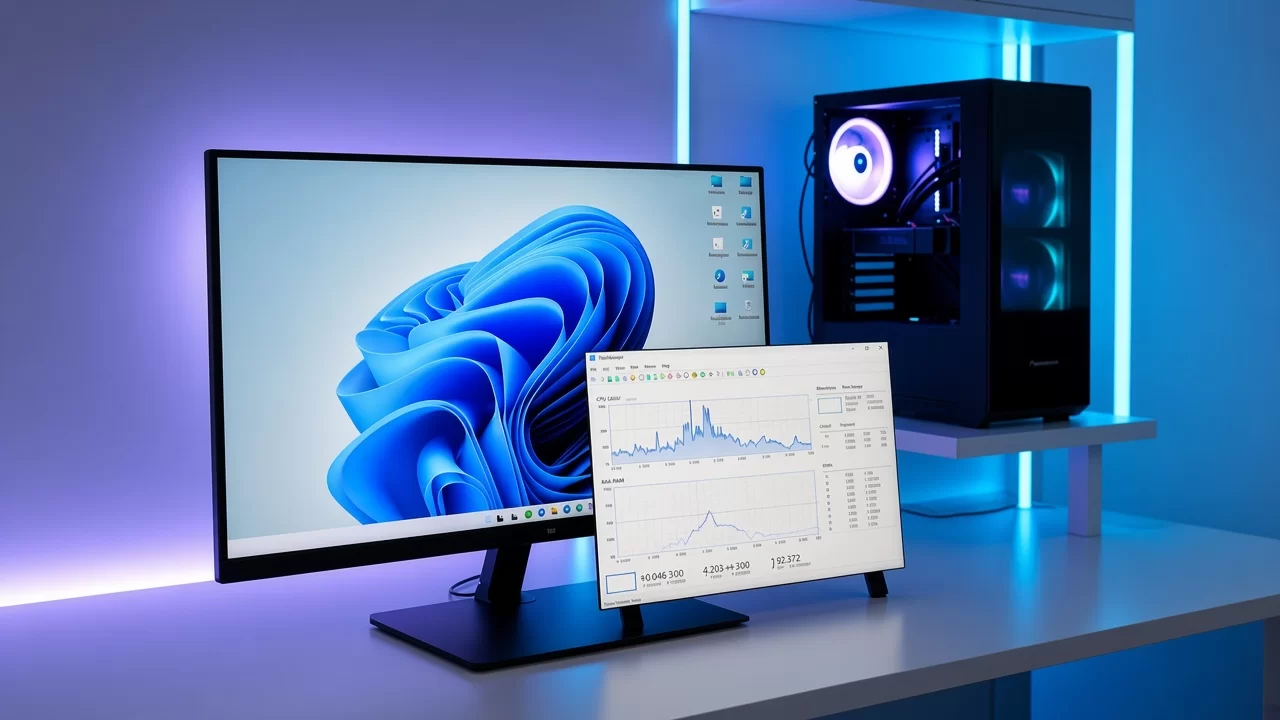
اولین بررسی را میتوانید با Task Manager ویندوز انجام دهید.
کلیدهای زیر را فشار دهید:
Ctrl + Shift + Esc
در پنجره Task Manager وارد بخش Processes شوید.
در این قسمت فهرست برنامهها و پردازشهای در حال اجرا را مشاهده میکنید.
به موارد زیر توجه داشته باشید:
- برنامهای که نمیشناسید و بدون دلیل در حال اجراست
- مصرف غیرعادی CPU
- مصرف بالای RAM
- فعالیت غیرعادی Disk
- پردازشی که دائماً منابع زیادی مصرف میکند
اما ناشناخته بودن نام یک پردازش به معنی مخرب بودن آن نیست. بسیاری از سرویسهای ویندوز و نرمافزارهای نصبشده نامهایی دارند که برای کاربر عادی آشنا نیستند.
اگر به پردازشی مشکوک شدید، نام دقیق آن را یادداشت کنید و درباره فایل اجرایی و نرمافزار مربوط به آن تحقیق کنید. بدون اطمینان، پردازشهای سیستمی را حذف یا متوقف نکنید.
۲. برنامههای Startup را بررسی کنید
بعضی بدافزارها تلاش میکنند همراه با روشن شدن کامپیوتر بهصورت خودکار اجرا شوند.
برای بررسی برنامههایی که همراه ویندوز اجرا میشوند، Task Manager را باز کنید و وارد بخش Startup apps شوید.
اگر برنامهای را نمیشناسید، ابتدا نام آن را بررسی کنید. وجود یک برنامه ناشناس بهتنهایی نشانه هک نیست، اما اگر نرمافزاری بدون اطلاع شما نصب شده و همراه با شروع ویندوز اجرا میشود، ارزش بررسی دارد.
برای برنامههایی که مطمئن هستید به آنها نیاز ندارید، میتوانید گزینه Disable را انتخاب کنید.
۳. افزونههای ناشناس مرورگر را بررسی کنید
گاهی مشکل امنیتی از خود ویندوز شروع نمیشود و یک افزونه ناخواسته مرورگر میتواند عامل رفتارهای غیرعادی باشد.
در Chrome میتوانید با وارد کردن عبارت زیر در نوار آدرس، فهرست افزونهها را ببینید:
chrome://extensions
به دنبال افزونههایی باشید که:
- خودتان نصب نکردهاید
- اخیراً ظاهر شدهاند
- سازنده مشخصی ندارند
- دسترسیهای غیرضروری درخواست میکنند
- رفتار مرورگر را تغییر دادهاند
Google توصیه میکند افزونههای نصبشده را بهصورت دورهای بررسی کنید و مجوزها، سازنده و نحوه استفاده از دادهها را در نظر بگیرید.
اگر افزونهای را نمیشناسید، ابتدا آن را غیرفعال کنید و سپس درباره نام و سازنده آن تحقیق کنید.
۴. تغییرات غیرعادی مرورگر را بررسی کنید
اگر موتور جستوجوی پیشفرض، صفحه اصلی یا رفتار مرورگر بدون اطلاع شما تغییر کرده است، موضوع را بررسی کنید.
همچنین اگر هنگام باز کردن سایتها به صفحات ناشناس هدایت میشوید یا تبلیغات غیرعادی نمایش داده میشود، ممکن است افزونه یا نرمافزار ناخواستهای باعث این رفتار شده باشد.
این موارد بهتنهایی هک شدن را اثبات نمیکنند، اما در کنار سایر نشانهها اهمیت بیشتری پیدا میکنند.
۵. Safety Check کروم را اجرا کنید
Chrome یک ابزار داخلی به نام Safety Check دارد که برای بررسی وضعیت امنیتی مرورگر طراحی شده است.
در Chrome وارد تنظیمات شوید و بخش Privacy and security را باز کنید. سپس Safety Check را اجرا کنید.
این ابزار میتواند مواردی مانند رمزهای عبور به خطر افتاده، افزونههای بالقوه خطرناک و وضعیت برخی تنظیمات امنیتی مرورگر را بررسی کند.
Google همچنین Safe Browsing را برای شناسایی سایتها، دانلودها و افزونههای خطرناک ارائه میکند. در تنظیمات Chrome میتوانید سطح حفاظت Safe Browsing را نیز بررسی کنید.
۶. مصرف غیرعادی اینترنت را بررسی کنید
اگر کامپیوتر بدون دلیل مشخص مقدار زیادی داده ارسال یا دریافت میکند، بهتر است علت آن را بررسی کنید.
در Task Manager میتوانید فعالیت شبکه برخی برنامهها را مشاهده کنید.
برنامهای که بدون دلیل مشخص در حال استفاده مداوم از شبکه است، میتواند نیازمند بررسی بیشتر باشد.
با این حال سرویسهایی مانند Windows Update، مرورگرها، فضای ابری و نرمافزارهای مختلف نیز ممکن است در پسزمینه اینترنت مصرف کنند. بنابراین مصرف بالای اینترنت بهتنهایی نشانه نفوذ نیست.
۷. Windows Security را اجرا کنید
یکی از مهمترین ابزارهای بررسی امنیت در ویندوز، Windows Security است.
در منوی Start عبارت زیر را جستوجو کنید:
Windows Security
سپس وارد بخش Virus & threat protection شوید.
در این بخش میتوانید وضعیت تهدیدهای شناساییشده و آخرین اسکن سیستم را مشاهده کنید و اسکن جدیدی اجرا کنید. مایکروسافت گزینههایی مانند Quick scan، Full scan، Custom scan و Microsoft Defender Offline را در این بخش ارائه میکند.
۸. ابتدا Quick Scan را اجرا کنید
اگر به وجود بدافزار مشکوک هستید، میتوانید کار را با Quick scan شروع کنید.
در Windows Security به مسیر زیر بروید:
Virus & threat protection > Quick scan
Quick Scan برای بررسی سریع سیستم طراحی شده است. اگر نتیجه اسکن مشکلی نشان نداد اما همچنان نگرانی وجود داشت، مایکروسافت توصیه میکند بررسی کاملتری انجام شود.
۹. در صورت نیاز Full Scan انجام دهید
اگر احتمال آلودگی جدیتر است، از بخش Scan options گزینه Full scan را انتخاب کنید.
Full Scan تمام فایلها و برنامههای موجود روی دستگاه را بررسی میکند و به همین دلیل ممکن است زمان بیشتری نسبت به Quick Scan نیاز داشته باشد.
در زمان اجرای اسکن بهتر است برنامههای غیرضروری را ببندید.
۱۰. برای موارد مشکوکتر Defender Offline را اجرا کنید
اگر همچنان احتمال آلودگی وجود دارد یا تهدیدی شناسایی شده که بهراحتی حذف نمیشود، Microsoft Defender Offline میتواند گزینه مناسبتری باشد.
مسیر آن در Windows Security به این شکل است:
Virus & threat protection > Scan options > Microsoft Defender Offline scan
این ابزار پس از راهاندازی مجدد سیستم، اسکن را خارج از محیط عادی ویندوز انجام میدهد. به همین دلیل برخی بدافزارهای ماندگار یا تهدیدهایی که تلاش میکنند در محیط معمول ویندوز خود را مخفی کنند، شرایط دشوارتری برای مقابله با اسکن دارند.
پیش از اجرای آن، فایلهای باز را ذخیره کنید، زیرا سیستم Restart خواهد شد.
۱۱. حسابهای کاربری ویندوز را بررسی کنید
اگر احتمال میدهید شخص دیگری به کامپیوتر دسترسی پیدا کرده باشد، حسابهای کاربری موجود در ویندوز را بررسی کنید.
اگر حسابی را نمیشناسید و مطمئن هستید خودتان آن را ایجاد نکردهاید، ابتدا علت وجود آن را بررسی کنید.
در محیطهای کاری ممکن است حسابهای مدیریتی یا سازمانی توسط مدیر سیستم ایجاد شده باشند. بنابراین وجود یک حساب ناشناس بهتنهایی مدرک نفوذ نیست.
۱۲. ورودهای مشکوک به حسابهای آنلاین را بررسی کنید
گاهی مشکل اصلی خود کامپیوتر نیست و یک حساب آنلاین در معرض دسترسی غیرمجاز قرار گرفته است.
اگر پیامهایی درباره ورود از دستگاه ناشناس، تغییر رمز عبور یا تغییر اطلاعات حساب دریافت کردهاید، آنها را جدی بگیرید.
برای حسابهای مهم مانند Microsoft، Google و ایمیل اصلی، بخش امنیت حساب را باز کنید و دستگاهها و فعالیتهای اخیر را بررسی کنید.
اگر ورود مشکوکی مشاهده کردید:
۱. رمز عبور را از یک دستگاه مطمئن تغییر دهید.
۲. احراز هویت دومرحلهای را فعال کنید.
۳. نشستها و دستگاههای ناشناس را از حساب خارج کنید.
۴. اگر همان رمز عبور را در سرویس دیگری استفاده کردهاید، آن را نیز تغییر دهید.
در بررسی فعالیت حساب، فقط به موقعیت جغرافیایی توجه نکنید. اطلاعاتی مانند زمان ورود، دستگاه، سیستمعامل و نوع دسترسی نیز اهمیت دارند.
۱۳. فایلهای رمزگذاریشده و پیامهای باجافزاری را جدی بگیرید
اگر ناگهان فایلهای شخصی باز نمیشوند، پسوند آنها تغییر کرده یا پیامی برای پرداخت پول جهت بازگرداندن اطلاعات نمایش داده میشود، احتمال آلودگی به باجافزار وجود دارد.
در چنین شرایطی، اگر امکان آن وجود دارد اتصال شبکه سیستم را قطع کنید تا ارتباطات غیرضروری و احتمال گسترش آلودگی به دستگاهها یا منابع شبکه کاهش پیدا کند.
فایلهای آلوده را بهصورت تصادفی حذف نکنید و پیش از هر اقدامی نوع تهدید را مشخص کنید.
اگر اطلاعات مهمی روی سیستم دارید، کمک گرفتن از متخصص امنیت یا بازیابی اطلاعات میتواند از اقدامات عجولانه جلوگیری کند.
۱۴. تغییر ناگهانی تنظیمات ویندوز را بررسی کنید
تغییرات غیرمنتظره در تنظیمات میتواند یکی از مواردی باشد که ارزش بررسی دارد.
برای مثال:
- غیرفعال شدن غیرمنتظره قابلیتهای امنیتی
- تغییر تنظیمات شبکه
- تغییر مرورگر پیشفرض
- نصب برنامههایی که نمیشناسید
- تغییر تنظیمات Proxy
- تغییرات غیرمنتظره در تنظیمات سیستم
هیچکدام از این موارد بهتنهایی ثابت نمیکنند که سیستم هک شده است، اما اگر بدون اطلاع شما اتفاق افتادهاند، باید علت آنها مشخص شود.
۱۵. فایلها و برنامههای ناشناس را اجرا نکنید
اگر فایل یا برنامهای را مشاهده کردید که خودتان دانلود یا نصب نکردهاید، ابتدا منبع آن را بررسی کنید.
بهخصوص فایلهای اجرایی ناشناس را بدون بررسی اجرا نکنید.
پسوندهایی مانند .exe و .msi برای اجرای برنامهها استفاده میشوند و بهخودیخود مخرب نیستند. اما اجرای یک فایل ناشناس میتواند خطرناک باشد.
اگر درباره یک فایل مطمئن نیستید، میتوانید آن را با Microsoft Defender اسکن کنید. در Windows 11 با کلیک راست روی فایل و انتخاب Show more options > Scan with Microsoft Defender امکان اسکن فایل یا پوشه مشخص وجود دارد.
۱۶. اگر Chrome رفتار مشکوکی دارد، Safe Browsing را بررسی کنید
اگر مشکل اصلی هنگام وبگردی مشاهده میشود، تنظیمات امنیتی Chrome را نیز بررسی کنید.
Chrome از Safe Browsing برای هشدار درباره سایتها، دانلودها و افزونههای شناختهشده خطرناک استفاده میکند. حالت Enhanced Protection سطح بیشتری از حفاظت را ارائه میدهد، هرچند برای فعال بودن آن برخی دادههای مربوط به مرور با Google به اشتراک گذاشته میشود.
اگر Chrome به شما درباره یک سایت خطرناک هشدار داد، ادامه دادن به صفحه و وارد کردن اطلاعات شخصی یا دانلود فایل از آن توصیه نمیشود.
۱۷. اگر واقعاً به هک شدن سیستم شک دارید، چه کار کنیم؟
اگر چند نشانه مشکوک را همزمان مشاهده کردهاید، بهجای حذف تصادفی فایلها این مراحل را دنبال کنید.
مرحله اول
اگر نشانههای جدی آلودگی، باجافزار یا دسترسی غیرمجاز فعال مشاهده میکنید، اتصال شبکه را قطع کنید.
مرحله دوم
از یک دستگاه مطمئن، رمز عبور حسابهای مهم را تغییر دهید.
مرحله سوم
احراز هویت دومرحلهای را برای حسابهای مهم فعال کنید.
مرحله چهارم
Windows Security را باز کنید و Quick Scan را اجرا کنید.
مرحله پنجم
اگر نگرانی همچنان وجود دارد، Full Scan را اجرا کنید.
مرحله ششم
در صورت وجود نشانههای جدی یا تهدید مقاوم، Microsoft Defender Offline را اجرا کنید.
مرحله هفتم
برنامههای Startup، افزونههای مرورگر و حسابهای کاربری ناشناس را بررسی کنید.
مرحله هشتم
اگر سیستم همچنان رفتار غیرعادی دارد یا اطلاعات مهم در معرض خطر است، از متخصص امنیت کمک بگیرید.
آیا باید سیستم را فوراً ریست یا ویندوز را دوباره نصب کنیم؟
خیر. مشاهده یک رفتار غیرعادی به این معنا نیست که باید فوراً ویندوز را پاک کنید.
اگر Windows Security تهدید را شناسایی و حذف کرده و سیستم پس از آن رفتار عادی دارد، نصب مجدد ویندوز معمولاً اولین اقدام ضروری نیست.
اما اگر آلودگی جدی باشد، بدافزار حذف نشود، حسابهای کاربری یا فایلهای سیستمی دستکاری شده باشند یا اطمینان کافی از پاک شدن سیستم وجود نداشته باشد، نصب مجدد ویندوز میتواند یکی از گزینههای پاکسازی باشد.
پیش از چنین کاری باید درباره پشتیبانگیری از فایلهای مهم تصمیمگیری شود تا اطلاعات آلوده دوباره به سیستم تازه نصبشده منتقل نشوند.
مهمترین نشانههایی که باید جدی بگیرید
هیچ علامت واحدی هک شدن کامپیوتر را اثبات نمیکند. اما ترکیبی از نشانههای زیر ارزش بررسی بیشتری دارد:
- ورود ناشناس به حسابهای کاربری
- نصب شدن برنامههایی که خودتان نصب نکردهاید
- غیرفعال شدن غیرمنتظره ابزارهای امنیتی
- تغییر ناگهانی تنظیمات سیستم
- اجرای پردازشهای ناشناس همراه با مصرف غیرعادی منابع
- تغییر غیرمنتظره مرورگر و موتور جستوجو
- نمایش مداوم تبلیغات یا صفحات ناشناس
- رمزگذاری شدن فایلها یا تغییر پسوند آنها
- مصرف غیرعادی و توضیحناپذیر شبکه
مهمترین نکته این است که قبل از نسبت دادن یک رفتار به هک، علتهای معمول و بیخطر را نیز بررسی کنید.
سوالات متداول
از کجا بفهمیم کامپیوتر هک شده است؟
هیچ آزمایش واحدی وجود ندارد که در همه شرایط هک شدن را قطعی مشخص کند. بررسی پردازشهای ناشناس، برنامههای Startup، افزونههای مرورگر، حسابهای کاربری، مصرف غیرعادی شبکه و نتیجه اسکن Windows Security میتواند به تشخیص کمک کند.
آیا کند شدن کامپیوتر نشانه هک شدن است؟
خیر. کندی سیستم دلایل زیادی دارد و هک شدن تنها یکی از احتمالات است. کمبود RAM، پر شدن فضای ذخیرهسازی، اجرای برنامههای سنگین و مشکلات نرمافزاری از دلایل رایجتر هستند.
آیا Windows Security برای بررسی هک شدن کامپیوتر کافی است؟
Windows Security ابزارهای داخلی مناسبی برای شناسایی بدافزار و تهدیدهای رایج دارد، اما هیچ ابزار امنیتی تضمین نمیکند که تمام تهدیدها را شناسایی کند. در صورت مشاهده نشانههای جدی، بررسی تخصصیتر ممکن است لازم باشد.
اگر کامپیوتر هک شده باشد باید اینترنت را قطع کنیم؟
اگر نشانههای جدی آلودگی، باجافزار یا دسترسی غیرمجاز فعال وجود دارد، قطع اتصال شبکه میتواند یک اقدام احتیاطی باشد. برای هر رفتار غیرعادی جزئی، قطع اینترنت ضرورتی ندارد.
آیا باز شدن تبلیغات ناخواسته به معنی هک شدن کامپیوتر است؟
نه لزوماً. افزونههای مرورگر، نرمافزارهای ناخواسته، تنظیمات مرورگر یا بعضی سایتها نیز میتوانند باعث نمایش تبلیغات ناخواسته شوند.
آیا Chrome میتواند مشکلات امنیتی را بررسی کند؟
بله. Safety Check کروم میتواند مواردی مانند رمزهای عبور به خطر افتاده، افزونههای بالقوه خطرناک و برخی تنظیمات امنیتی را بررسی کند. Safe Browsing نیز برای شناسایی سایتها و دانلودهای خطرناک استفاده میشود.
آیا نصب مجدد ویندوز هک را از بین میبرد؟
نصب مجدد ویندوز میتواند بسیاری از آلودگیهای نرمافزاری را پاک کند، اما نحوه نصب، فایلهای پشتیبان و احتمال آلودگی مجدد اهمیت دارد. در موارد جدی بهتر است پیش از انجام این کار با متخصص امنیت مشورت شود.



نوشتن دیدگاه جدید