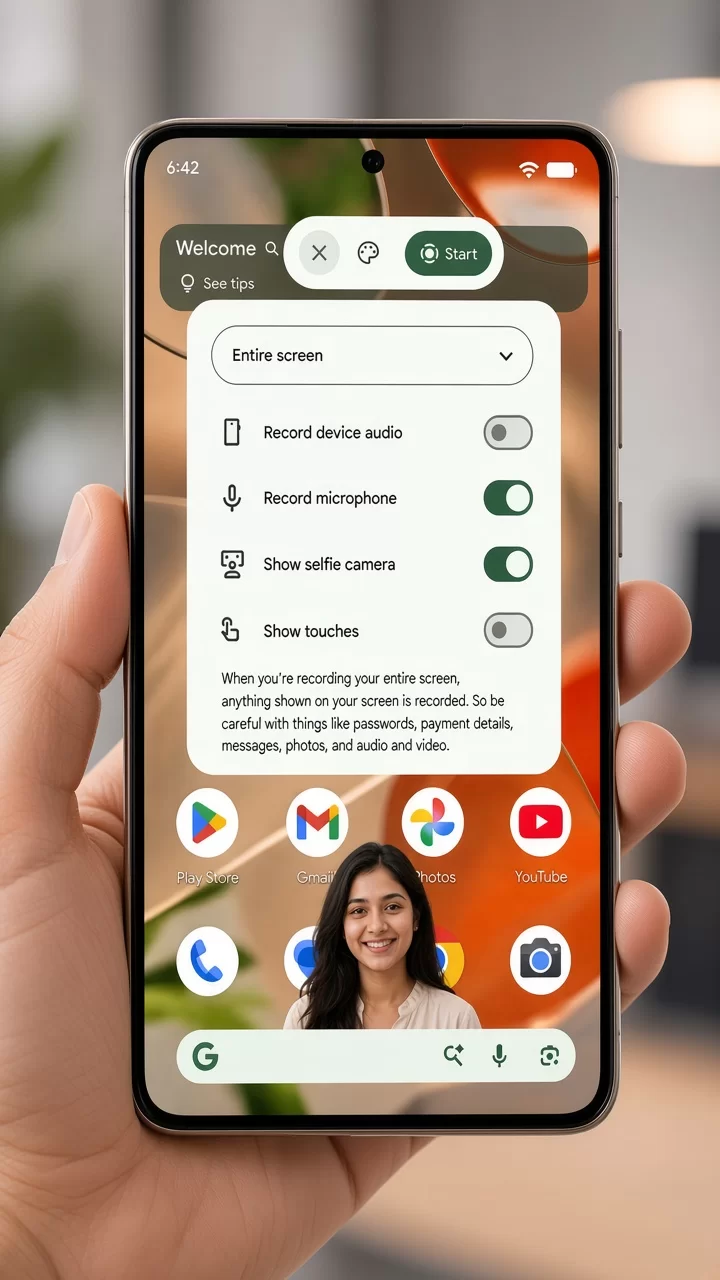
اگر از گوشی برای ساخت آموزش، ویدیوهای واکنشی یا تولید محتوا استفاده میکنید، Screen Reactions در Android 17 میتواند فرایند ضبط را سادهتر کند. این قابلیت اجازه میدهد تصویر دوربین سلفی و محتوای صفحه را همزمان در یک ویدیو ضبط کنید.
برای استفاده از آن نیازی به نصب برنامه جداگانه ندارید. کافی است ابزار ضبط صفحه را باز کنید، گزینه نمایش دوربین سلفی را فعال کنید و ضبط را شروع کنید. در ادامه، تمام مراحل استفاده از Screen Reactions را توضیح میدهیم.
Screen Reactions چیست؟
Screen Reactions قابلیتی در ابزار ضبط صفحه Android 17 است که تصویر دوربین سلفی را به ضبط صفحه اضافه میکند. در نتیجه، هنگام نمایش یک ویدیو، سایت، برنامه یا محتوای دیگر روی گوشی، تصویر شما نیز روی همان ویدیو قرار میگیرد.
گوگل این قابلیت را برای ساخت ویدیوهای واکنشی و آموزشهای مرحلهبهمرحله طراحی کرده است. تصویر دوربین سلفی را میتوان هنگام ضبط جابهجا کرد و اندازه آن را تغییر داد.
پیش از شروع به این نکته توجه کنید
Screen Reactions در زمان عرضه ابتدا برای گوشیهای Pixel ارائه شد. بنابراین نصب Android 17 روی هر گوشی به این معنا نیست که حتماً این قابلیت را دریافت کردهاید. گوگل اعلام کرده است که عرضه آن برای دستگاههای واجد شرایط در طول سال ۲۰۲۶ ادامه پیدا میکند.
نکته دیگر این است که Screen Reactions فقط زمانی در دسترس است که ضبط روی Entire screen یا کل صفحه تنظیم شده باشد. اگر گزینه ضبط یک برنامه خاص را انتخاب کنید، امکان استفاده از Screen Reactions وجود ندارد.
چگونه Screen Reactions را فعال کنیم؟
فعال کردن این قابلیت فقط چند مرحله دارد.
۱. پنل تنظیمات سریع را باز کنید
از بالای صفحه به سمت پایین بکشید تا پنل Quick Settings یا تنظیمات سریع باز شود.
یک بار دیگر صفحه را به سمت پایین بکشید تا پنل کامل نمایش داده شود.
۲. گزینه Screen Record را انتخاب کنید
در میان میانبرهای تنظیمات سریع، گزینه Screen Record را پیدا کنید.
اگر این گزینه را نمیبینید، پنل تنظیمات سریع را ویرایش کنید. در بعضی دستگاهها باید روی آیکون مداد یا گزینه ویرایش بزنید و Screen Record را از بخش میانبرهای غیرفعال به پنل اصلی اضافه کنید.
۳. ضبط کل صفحه را انتخاب کنید
پس از انتخاب Screen Record، تنظیمات ضبط صفحه نمایش داده میشود.
در این قسمت باید گزینه Entire screen را انتخاب کنید. این مرحله اهمیت دارد، زیرا Screen Reactions برای ضبط کامل صفحه طراحی شده است.
۴. دوربین سلفی را فعال کنید
حالا گزینه Show selfie camera را فعال کنید.
با فعال کردن این گزینه، دوربین جلوی گوشی نیز هنگام ضبط صفحه فعال میشود و تصویر شما روی محتوای نمایشگر قرار میگیرد. گوگل این گزینه را بهعنوان مسیر اصلی فعال کردن Screen Reactions معرفی کرده است.
۵. ضبط را شروع کنید
پس از انتخاب تنظیمات موردنظر، روی Start بزنید.
پس از شمارش معکوس، ضبط آغاز میشود و گوشی بهصورت همزمان صفحه و دوربین سلفی را ثبت میکند.
حالا میتوانید یک ویدیو پخش کنید، وارد یک سایت شوید، برنامهای را اجرا کنید یا مراحل یک آموزش را روی صفحه انجام دهید و تصویر واکنش خودتان نیز در همان ویدیو ثبت شود.
چگونه تصویر سلفی را جابهجا کنیم؟
یکی از کاربردیترین بخشهای Screen Reactions امکان جابهجایی تصویر دوربین سلفی است.
هنگام ضبط میتوانید تصویر خودتان را لمس کنید و به قسمت دیگری از صفحه بکشید.
این قابلیت زمانی اهمیت دارد که تصویر دوربین روی بخش مهمی از محتوای صفحه قرار گرفته باشد. برای مثال، اگر در حال آموزش یک تنظیم خاص هستید، میتوانید تصویر خودتان را به گوشه دیگری منتقل کنید تا گزینه موردنظر پوشانده نشود.
گوگل امکان جابهجایی تصویر سلفی را هنگام ضبط تأیید کرده است.
چگونه اندازه تصویر سلفی را تغییر دهیم؟
تصویر دوربین سلفی اندازه ثابتی ندارد.
هنگام ضبط میتوانید اندازه تصویر خودتان را تغییر دهید تا فضای بیشتری از صفحه برای محتوای اصلی باقی بماند یا چهره شما بزرگتر دیده شود.
برای ویدیوهای آموزشی بهتر است تصویر سلفی را کوچکتر نگه دارید تا بخش زیادی از صفحه را نپوشاند. در ویدیوهای واکنشی، میتوانید اندازه آن را بیشتر کنید تا واکنش شما واضحتر دیده شود.
گوگل قابلیت تغییر اندازه تصویر سلفی را نیز برای Screen Reactions در نظر گرفته است.
چگونه صدای خودمان را هم ضبط کنیم؟
اگر قصد دارید هنگام ضبط صحبت کنید، پیش از شروع Screen Record تنظیمات صدا را بررسی کنید.
در منوی ضبط صفحه میتوانید منبع صدای موردنظر را انتخاب کنید. اگر میخواهید توضیحات شما نیز در ویدیو قرار بگیرد، گزینه مربوط به ضبط میکروفون را فعال کنید.
برای آموزشهای ویدیویی بهتر است قبل از ضبط اصلی، یک کلیپ چندثانیهای آزمایشی بگیرید تا مطمئن شوید صدای میکروفون بهدرستی ثبت میشود.
چگونه Screen Reactions را برای ضبط یک ویدیو استفاده کنیم؟
فرض کنید میخواهید هنگام تماشای یک ویدیو، واکنش خودتان را ضبط کنید.
ابتدا پنل Quick Settings را باز کنید و Screen Record را انتخاب کنید. سپس Entire screen را بهعنوان محدوده ضبط انتخاب کنید و گزینه Show selfie camera را روشن کنید.
حالا ضبط را شروع کنید و ویدیوی موردنظر را پخش کنید.
در طول ضبط، محتوای ویدیو روی صفحه و تصویر شما بهصورت همزمان ثبت میشود. در صورت نیاز نیز میتوانید تصویر سلفی را جابهجا یا اندازه آن را تغییر دهید.
چگونه با Screen Reactions ویدیوی آموزشی بسازیم؟
Screen Reactions فقط برای ویدیوهای واکنشی کاربرد ندارد و برای ساخت آموزش موبایل نیز مناسب است.
برای مثال، اگر میخواهید نحوه فعال کردن یک قابلیت در اندروید را آموزش دهید، میتوانید Screen Reactions را فعال کنید، مراحل کار را روی گوشی انجام دهید و همزمان توضیحات خود را با دوربین سلفی ضبط کنید.
در این حالت، کاربر هم صفحه گوشی را میبیند و هم چهره فردی را که آموزش میدهد.
گوگل نیز Screen Reactions را برای ساخت آموزشهای مرحلهبهمرحله در کنار ویدیوهای واکنشی معرفی کرده است.
چرا گزینه Show selfie camera نمایش داده نمیشود؟
اگر Android 17 را نصب کردهاید اما گزینه Show selfie camera را نمیبینید، ابتدا باید سازگاری دستگاه را بررسی کنید.
این قابلیت ابتدا برای Pixel عرضه شده و انتشار آن مرحلهای بوده است. حتی در انجمن رسمی Pixel نیز کاربرانی درباره نمایش داده نشدن این قابلیت پس از نصب Android 17 سؤال کردهاند.
این موارد را بررسی کنید:
- مطمئن شوید گوشی آخرین بهروزرسانیهای موجود را دریافت کرده است.
- گوشی را یک بار خاموش و روشن کنید.
- Screen Record را از Quick Settings باز کنید.
- بررسی کنید گزینه Entire screen انتخاب شده باشد.
- اگر Screen Record در Quick Settings وجود ندارد، آن را از بخش ویرایش میانبرها اضافه کنید.
- اگر گوشی شما Pixel نیست، وضعیت انتشار این قابلیت برای مدل دستگاه را بررسی کنید.
صرف داشتن Android 17 تضمین نمیکند Screen Reactions روی همه دستگاهها فعال باشد.
چرا Screen Reactions کار نمیکند؟
یکی از مواردی که باید بررسی کنید، نوع ضبط صفحه است.
اگر Screen Record روی Single app تنظیم شده باشد، Screen Reactions در دسترس نخواهد بود. برای استفاده از آن باید ضبط را روی Entire screen قرار دهید.
همچنین اگر گزینه Show selfie camera فعال نیست، ممکن است قابلیت هنوز برای دستگاه شما عرضه نشده باشد.
آیا میتوان تصویر سلفی را هنگام ضبط کنترل کرد؟
بله. یکی از مزیتهای Screen Reactions این است که تصویر شما ثابت نیست.
در زمان ضبط میتوانید تصویر سلفی را جابهجا کنید و اندازه آن را تغییر دهید. این موضوع باعث میشود بتوانید جای تصویر خودتان را با توجه به محتوای نمایشگر تنظیم کنید.
آیا Screen Reactions به برنامه جداگانه نیاز دارد؟
خیر. Screen Reactions در ابزار ضبط صفحه دستگاههای سازگار قرار گرفته است.
بنابراین برای ایجاد یک ویدیوی ساده که تصویر صفحه و دوربین سلفی را همزمان نشان دهد، نیازی به نصب برنامههای جانبی ندارید.
Screen Reactions روی چه گوشیهایی قابل استفاده است؟
در زمان عرضه، Screen Reactions ابتدا روی دستگاههای Pixel ارائه شد. گوگل آن را یک قابلیت Pixel-first معرفی کرده است.
بنابراین اگر گوشی شما Android 17 دارد اما Pixel نیست، نمیتوان صرفاً بر اساس نسخه اندروید درباره دسترسی به این قابلیت اظهارنظر کرد. پشتیبانی به مدل دستگاه و زمان عرضه قابلیت بستگی دارد.
چند نکته برای ضبط بهتر
اگر قرار است از Screen Reactions برای تولید محتوای آموزشی استفاده کنید، بهتر است تصویر سلفی را روی قسمت کماهمیت صفحه قرار دهید.
همچنین اگر هنگام ضبط صحبت میکنید، قبل از شروع ویدیوی اصلی صدای میکروفون را امتحان کنید.
برای آموزشهای طولانی نیز بهتر است فضای ذخیرهسازی گوشی را بررسی کنید، چون فایلهای ویدیویی میتوانند حجم زیادی داشته باشند.
اگر قصد انتشار ویدیو در شبکههای اجتماعی را دارید، یک ضبط آزمایشی کوتاه انجام دهید تا مطمئن شوید تصویر، صدا و جایگاه دوربین سلفی مطابق انتظار شماست.
پرسشهای متداول
Screen Reactions در Android 17 چیست؟
Screen Reactions قابلیتی برای ضبط همزمان محتوای صفحه و تصویر دوربین سلفی است که برای ساخت ویدیوهای واکنشی و آموزشهای تصویری کاربرد دارد.
چگونه Screen Reactions را فعال کنیم؟
Quick Settings را باز کنید، Screen Record را انتخاب کنید، ضبط را روی Entire screen قرار دهید و گزینه Show selfie camera را فعال کنید. سپس روی Start بزنید.
چرا گزینه Show selfie camera را ندارم؟
ممکن است قابلیت هنوز برای دستگاه شما عرضه نشده باشد. Screen Reactions ابتدا برای گوشیهای Pixel منتشر شد و عرضه آن بهصورت مرحلهای انجام میشود.
آیا Screen Reactions روی همه گوشیهای Android 17 کار میکند؟
خیر. Android 17 بهتنهایی تضمینکننده دسترسی به Screen Reactions نیست. این قابلیت ابتدا روی Pixel عرضه شده است.
آیا میتوان تصویر دوربین سلفی را جابهجا کرد؟
بله. هنگام ضبط میتوانید تصویر سلفی را جابهجا و اندازه آن را تغییر دهید.
آیا برای استفاده از Screen Reactions باید برنامهای نصب کنیم؟
خیر. این قابلیت در ابزار ضبط صفحه دستگاههای سازگار قرار دارد.
آیا Screen Reactions با ضبط یک برنامه خاص کار میکند؟
خیر. طبق توضیحات رسمی گوگل، Screen Reactions زمانی در دسترس است که ضبط روی Entire screen تنظیم شده باشد.


نوشتن دیدگاه جدید