تعویض گوشی لزوماً به معنای از دست دادن پیامها، عکسها و فایلهای واتساپ نیست. با استفاده از روشهای رسمی واتساپ، اندروید و آیفون میتوانید اطلاعات حساب خود را به گوشی جدید منتقل کنید. در این راهنما، روش انتقال واتساپ بین اندروید و آیفون و همچنین نحوه استفاده از نسخه پشتیبان را مرحلهبهمرحله بررسی میکنیم.
تعویض گوشی به این معنا نیست که باید چتها، عکسها، ویدیوها و فایلهای واتساپ را از دست بدهید. واتساپ برای انتقال اطلاعات به گوشی جدید چند روش رسمی در اختیار کاربران قرار داده است. روش مناسب به این بستگی دارد که از چه گوشیای به چه دستگاهی منتقل میشوید.
در انتقال بین دو گوشی اندرویدی میتوان از پشتیبانگیری در حساب Google یا انتقال مستقیم از گوشی قدیمی استفاده کرد. برای انتقال از آیفون به اندروید نیز امکان انتقال تاریخچه چتها وجود دارد. اگر قصد دارید از اندروید به آیفون بروید، Apple استفاده از قابلیت Move to iOS را هنگام راهاندازی آیفون پیشنهاد میکند.
نکته مهم این است که قبل از راهاندازی واتساپ روی گوشی جدید، تا حد امکان انتقال اطلاعات را انجام دهید. فعال کردن واتساپ روی گوشی مقصد و ایجاد چتهای جدید میتواند روند انتقال را پیچیده کند و تاریخچه جدید و قدیمی نیز با یکدیگر ادغام نمیشوند.
قبل از انتقال واتساپ چه کارهایی انجام دهیم؟
پیش از شروع، گوشی قدیمی را روشن و واتساپ را روی آن فعال نگه دارید. همچنین بهتر است هر دو گوشی به شارژر متصل باشند و از اتصال اینترنت پایدار استفاده کنید.
اگر از اندروید استفاده میکنید، ابتدا مطمئن شوید آخرین نسخه پشتیبان واتساپ در حساب Google شما ایجاد شده است. مسیر معمول این گزینه در واتساپ به شکل زیر است:
WhatsApp > Settings > Chats > Chat backup > Back up
اگر چند حساب Google روی گوشی دارید، بررسی کنید همان حسابی که نسخه پشتیبان واتساپ در آن ذخیره شده روی گوشی جدید نیز وارد شده باشد. Google نیز برای بازیابی نسخه پشتیبان واتساپ استفاده از همان حساب Google را در دستگاه قدیمی و جدید ضروری میداند.
در آیفون نیز از مسیر زیر وضعیت آخرین نسخه پشتیبان را بررسی کنید:
WhatsApp > Settings > Chats > Chat Backup
در این قسمت زمان و حجم آخرین نسخه پشتیبان iCloud نمایش داده میشود. برای بازیابی نسخه پشتیبان، شماره تلفن مورد استفاده برای تهیه نسخه پشتیبان و بازیابی باید یکسان باشد.
انتقال واتساپ از اندروید به اندروید
این سادهترین سناریو برای انتقال اطلاعات واتساپ است و میتوان از نسخه پشتیبان Google یا انتقال مستقیم استفاده کرد.
روش اول، انتقال با نسخه پشتیبان Google
ابتدا در گوشی قدیمی واتساپ را باز کنید و به مسیر زیر بروید:
Settings > Chats > Chat backup
سپس گزینه Back up را انتخاب کنید تا آخرین اطلاعات واتساپ در حساب Google ذخیره شود.
حالا روی گوشی جدید واتساپ را از Google Play نصب کنید. برنامه را اجرا کرده و با همان شماره تلفنی که روی گوشی قبلی استفاده میکردید وارد شوید.
در مرحله بازیابی، واتساپ دو گزینه اصلی در اختیار شما قرار میدهد. میتوانید اطلاعات را از گوشی قدیمی منتقل کنید یا نسخه پشتیبان موجود در فضای ابری را بازیابی کنید.
اگر نسخه پشتیبان جدیدی در فضای ابری دارید، Google توصیه میکند از گزینه بازیابی نسخه پشتیبان استفاده کنید.
روش دوم، انتقال مستقیم از گوشی قدیمی
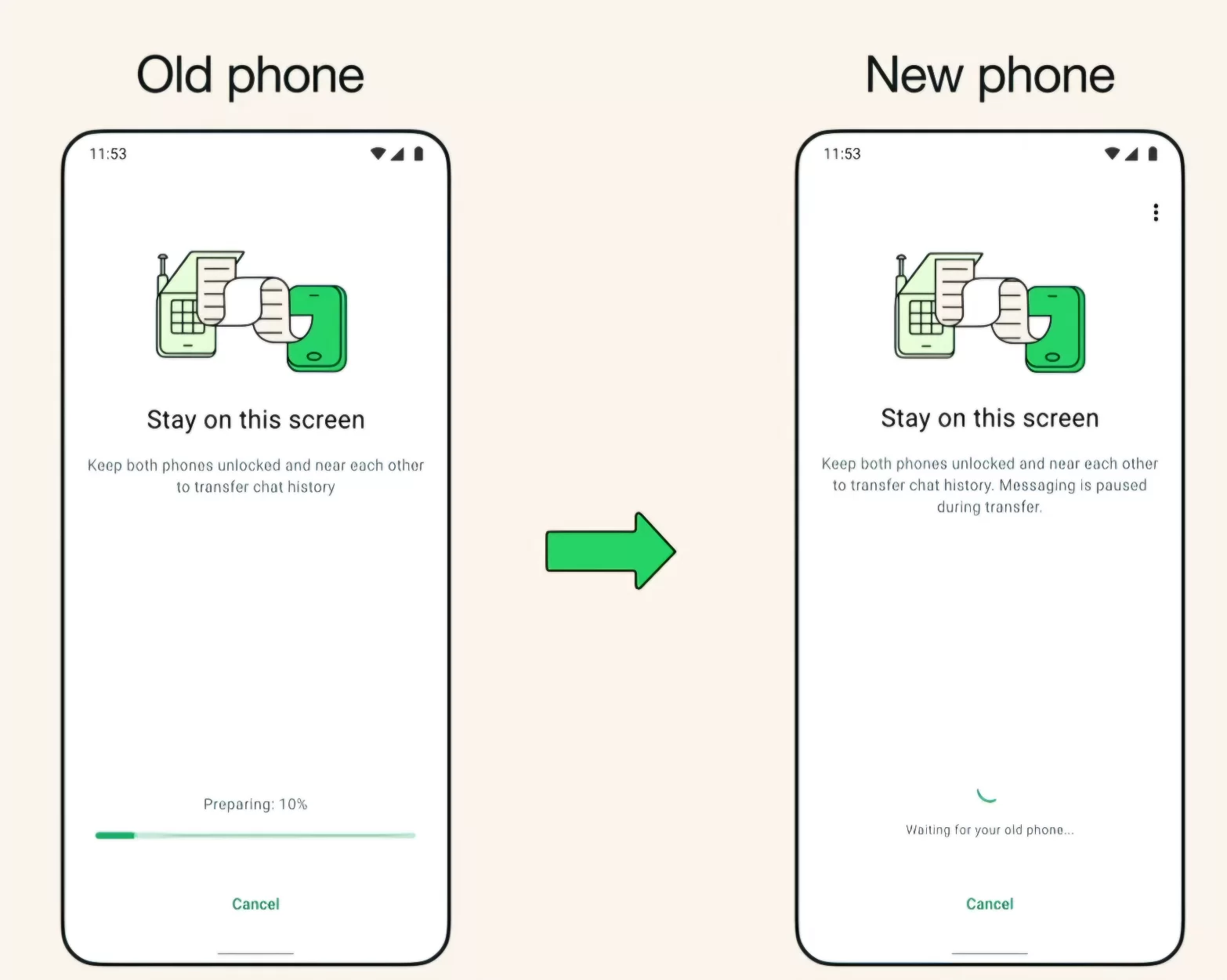
در برخی فرایندهای راهاندازی دستگاه جدید، امکان انتقال اطلاعات واتساپ از گوشی قدیمی از طریق اتصال بین دو دستگاه فراهم میشود. در این حالت، هنگام درخواست واتساپ برای انتقال اطلاعات، گزینه Transfer from old phone را انتخاب کنید.
مزیت این روش این است که لزوماً مجبور نیستید تمام اطلاعات را از نسخه پشتیبان ابری بازیابی کنید. در هر صورت، بهتر است پیش از شروع انتقال یک نسخه پشتیبان جدید نیز داشته باشید.
اگر نسخه پشتیبان واتساپ پیدا نشد چه کنیم؟
اگر هنگام راهاندازی واتساپ در گوشی جدید نسخه پشتیبان پیدا نمیشود، چند مورد را بررسی کنید.
اول مطمئن شوید هر دو گوشی با یک حساب Google وارد شدهاند. سپس در گوشی قدیمی بررسی کنید که قابلیت پشتیبانگیری واتساپ فعال بوده و حداقل یک بار نسخه پشتیبان ایجاد شده باشد.
اگر همچنان نسخه پشتیبان نمایش داده نمیشود، Google پیشنهاد میکند واتساپ را در گوشی جدید ببندید و فرایند راهاندازی را دوباره انجام دهید.
اگر واتساپ را قبلاً روی گوشی جدید فعال کرده باشیم چه میشود؟
این یکی از اشتباهات رایج هنگام تعویض گوشی است.
تاریخچه چتهایی که روی گوشی جدید ایجاد شده با تاریخچه گوشی قدیمی قابل ادغام نیست. اگر تاریخچه قدیمی را بازیابی کنید، تاریخچه جدیدی که در گوشی مقصد ایجاد شده جایگزین خواهد شد.
اگر قصد دارید تاریخچه قدیمی را بازیابی کنید، Google توصیه میکند واتساپ را از گوشی جدید حذف و دوباره نصب کنید و فرایند راهاندازی و بازیابی را از ابتدا انجام دهید.
انتقال واتساپ از آیفون به آیفون
در انتقال بین دو آیفون، میتوانید از نسخه پشتیبان iCloud برای بازیابی چتها استفاده کنید.
در آیفون قدیمی وارد مسیر زیر شوید:
WhatsApp > Settings > Chats > Chat Backup
زمان و حجم آخرین نسخه پشتیبان را بررسی کنید. اگر اطلاعات جدیدی دارید که هنوز در نسخه پشتیبان قرار نگرفته، ابتدا یک نسخه پشتیبان جدید ایجاد کنید.
سپس روی آیفون جدید واتساپ را نصب کنید و با همان شماره تلفن وارد شوید. در صورت وجود نسخه پشتیبان معتبر، گزینه Restore Chat History نمایش داده میشود.
پس از انتخاب این گزینه، واتساپ اطلاعات موجود در نسخه پشتیبان را بازیابی میکند.
توجه داشته باشید که پیامهایی که بعد از آخرین نسخه پشتیبان دریافت یا ارسال شدهاند، در صورت نبودن در نسخه پشتیبان قابل بازیابی نیستند. همچنین برای بازیابی موفق، باید فضای کافی هم در iCloud و هم روی آیفون وجود داشته باشد.
ویدیوهای واتساپ هم منتقل میشوند؟
بله، اما یک شرط مهم وجود دارد. در آیفون باید گزینه Include Videos هنگام تهیه آخرین نسخه پشتیبان فعال بوده باشد. در غیر این صورت ویدیوها در نسخه پشتیبان قرار نمیگیرند و در زمان بازیابی نیز بازگردانده نخواهند شد.
انتقال واتساپ از اندروید به آیفون
این حالت برای کاربرانی اهمیت زیادی دارد که از گوشیهایی مانند سامسونگ، شیائومی، پیکسل یا سایر گوشیهای اندرویدی به آیفون مهاجرت میکنند.
Apple برای انتقال اطلاعات از اندروید به آیفون، استفاده از برنامه Move to iOS را هنگام راهاندازی اولیه آیفون توصیه میکند. این فرایند میتواند پیامها و رسانههای واتساپ را نیز منتقل کند.
مراحل انتقال از اندروید به آیفون
ابتدا آیفون جدید را روشن کنید و مراحل راهاندازی را شروع کنید.
در صفحه Transfer Your Apps & Data گزینه From Android را انتخاب کنید.
در گوشی اندرویدی برنامه Move to iOS را اجرا کنید. اگر این برنامه را ندارید، آن را از Google Play دریافت کنید.
در ادامه آیفون یک کد نمایش میدهد. این کد را در گوشی اندرویدی وارد کنید تا دو دستگاه به یکدیگر متصل شوند.
پس از برقراری اتصال، اطلاعاتی که میخواهید منتقل شوند را انتخاب کنید. Apple اعلام کرده است که در این فرایند، پیامها و رسانههای واتساپ نیز قابل انتقال هستند.
هر دو گوشی را نزدیک یکدیگر و متصل به برق نگه دارید تا فرایند انتقال کامل شود. حتی اگر گوشی اندرویدی پایان عملیات را نشان داد، تا زمانی که نوار پیشرفت روی آیفون به پایان نرسیده است، دستگاهها را جابهجا یا فرایند را متوقف نکنید.
اگر آیفون را قبلاً راهاندازی کرده باشیم چه میشود؟
در روش Move to iOS، اگر راهاندازی اولیه آیفون را قبلاً کامل کرده باشید، برای استفاده از این روش باید آیفون را پاک کرده و راهاندازی را از ابتدا انجام دهید.
Apple در چنین شرایطی پیشنهاد میکند یا آیفون را پاک کرده و انتقال را هنگام راهاندازی انجام دهید یا اطلاعات را به صورت دستی منتقل کنید.
انتقال واتساپ از آیفون به اندروید
انتقال در جهت مخالف نیز امکانپذیر است. Google اعلام کرده است که میتوان تاریخچه چت واتساپ را از آیفون به یک دستگاه اندرویدی جدید منتقل کرد.
برای این کار چند نکته اهمیت دارد. شماره تلفن روی گوشی جدید باید همان شمارهای باشد که روی گوشی قدیمی استفاده شده است و معمولاً به کابل شارژ گوشی قدیمی نیز نیاز خواهید داشت. همچنین بهتر است انتقال تاریخچه واتساپ پیش از استفاده از واتساپ روی گوشی جدید انجام شود.
انتقال هنگام راهاندازی گوشی اندرویدی
هنگام راهاندازی گوشی اندرویدی جدید، مراحل انتقال اطلاعات از آیفون را دنبال کنید.
در برخی دستگاهها امکان نمایش یک QR Code وجود دارد. این کد را با دوربین آیفون اسکن کنید و طبق دستورالعمل نمایشدادهشده روی صفحه ادامه دهید.
در بعضی دستگاهها نیز گزینه انتقال چت واتساپ در بخش انتقال دادهها قرار دارد.
در گوشیهای سامسونگ، Google به استفاده از Smart Switch برای فرایند راهاندازی اشاره میکند. مسیر گزینهها ممکن است با توجه به مدل دستگاه و نسخه اندروید متفاوت باشد.
نکته مهم این است که تا پایان انتقال، واتساپ را روی گوشی جدید باز نکنید. Google هشدار میدهد که در صورت باز کردن واتساپ و از دست رفتن گزینه انتقال، ممکن است مجبور شوید دستگاه را به تنظیمات کارخانه برگردانید و فرایند را دوباره انجام دهید.
آیا انتقال واتساپ بین اندروید و آیفون بدون نسخه پشتیبان امکانپذیر است؟
در برخی مسیرهای انتقال، بله. انتقال مستقیم اطلاعات یکی از گزینههایی است که برای مهاجرت بین دستگاهها ارائه شده است.
برای مثال، Google انتقال چتهای واتساپ از آیفون به اندروید را از طریق فرایند انتقال دستگاه پشتیبانی میکند و Apple نیز انتقال پیامها و رسانههای واتساپ از اندروید به آیفون را در فرایند Move to iOS ارائه میدهد.
بنابراین تصور اینکه برای هر نوع انتقال حتماً باید یک نسخه پشتیبان ابری داشته باشید، دقیق نیست. روش انتقال به سیستمعامل مبدأ و مقصد و نحوه راهاندازی گوشی جدید بستگی دارد.
اگر شماره تلفن هم عوض شده باشد چه کنیم؟
انتقال واتساپ به گوشی جدید با تغییر همزمان شماره تلفن، شرایط متفاوتی دارد.
واتساپ توصیه میکند اگر قرار است شماره تلفن خود را تغییر دهید، ابتدا از قابلیت Change Number در گوشی قدیمی استفاده کنید. این قابلیت اطلاعات حساب، تنظیمات، عکس پروفایل، مخاطبین واتساپ، چتهای فردی و گروهها را به شماره جدید منتقل میکند. پس از تغییر شماره نیز باید یک نسخه پشتیبان جدید تهیه شود.
اگر بدون انجام این مرحله بخواهید نسخه پشتیبان مرتبط با شماره قدیمی را روی شماره جدید بازیابی کنید، ممکن است با مشکل مواجه شوید. واتساپ اعلام کرده است که نسخههای پشتیبان ابری با شماره تلفنی که هنگام ایجاد نسخه پشتیبان استفاده شده مرتبط هستند.
آیا میتوان تاریخچه واتساپ را با Export Chat منتقل کرد؟
خیر. گزینه Export Chat برای انتقال کامل حساب واتساپ به گوشی جدید طراحی نشده است.
این قابلیت یک نسخه متنی از تاریخچه یک گفتوگوی مشخص ایجاد میکند و میتوانید آن را با یا بدون فایلهای رسانهای ارسال کنید. اما فایل خروجی را نمیتوان دوباره به عنوان نسخه پشتیبان واتساپ وارد برنامه کرد.
بنابراین اگر هدف شما انتقال کامل واتساپ به گوشی جدید است، از قابلیتهای رسمی انتقال چت یا پشتیبانگیری واتساپ استفاده کنید.
چرا بعضی عکسها بعد از انتقال نمایش داده نمیشوند؟
در فرایند بازیابی ممکن است همه تصاویر بلافاصله ظاهر نشوند. Google اعلام کرده است که بازیابی تصاویر ممکن است زمان ببرد.
اگر تصاویر قدیمی بعد از مدت طولانی همچنان نمایش داده نشدند، تاریخ آخرین نسخه پشتیبان گوشی قدیمی را بررسی کنید. Google در راهنمای خود توصیه کرده است اگر تصاویر بعد از ۲۴ ساعت ظاهر نشدند، با پشتیبانی واتساپ تماس بگیرید.
در آیفون نیز اگر فضای ذخیرهسازی کافی نباشد، امکان ایجاد نسخه پشتیبان ناقص وجود دارد. Apple توصیه میکند در صورت شکست بازیابی به دلیل کمبود فضا، فضای کافی در iCloud و آیفون فراهم شود و سپس فرایند بازیابی دوباره انجام شود.
آیا برنامههای انتقال اطلاعات شخص ثالث قابل اعتماد هستند؟
برای انتقال تاریخچه واتساپ بهتر است تا حد امکان از روشهای رسمی استفاده کنید.
Google صراحتاً اعلام کرده است که برنامههای دیگر برای انتقال دادههای واتساپ پشتیبانی نمیشوند و ممکن است باعث ایجاد مشکل در فرایند انتقال شوند.
به همین دلیل نصب برنامههای ناشناخته که ادعا میکنند تمام پیامها و فایلهای واتساپ را منتقل میکنند، انتخاب مناسبی نیست؛ بهخصوص اگر برای انجام این کار نیاز به دسترسی گسترده به اطلاعات گوشی داشته باشند.
نکات مهم برای جلوگیری از از دست رفتن چتها
پیش از پاک کردن واتساپ از گوشی قدیمی، ابتدا مطمئن شوید انتقال اطلاعات با موفقیت انجام شده است.
اگر از اندروید به اندروید منتقل میشوید، حساب Google مورد استفاده برای پشتیبانگیری را روی گوشی جدید نیز وارد کنید.
اگر از آیفون استفاده میکنید، آخرین نسخه پشتیبان iCloud را بررسی کنید و مطمئن شوید فضای کافی برای بازیابی وجود دارد.
در انتقال بین اندروید و آیفون، روش رسمی انتقال متناسب با مسیر مهاجرت را انتخاب کنید و پیش از تکمیل انتقال، واتساپ را روی گوشی مقصد فعال نکنید.
اگر شماره تلفن را تغییر میدهید، ابتدا قابلیت Change Number واتساپ را روی گوشی قدیمی اجرا کنید و سپس نسخه پشتیبان جدید بگیرید.
همچنین تاریخچه چت قدیمی و چتهایی که بعداً روی گوشی جدید ایجاد شدهاند قابل ادغام نیستند. بنابراین بهتر است قبل از شروع انتقال، واتساپ را روی گوشی جدید راهاندازی نکنید.
پرسشهای متداول
آیا با تعویض گوشی، چتهای واتساپ پاک میشوند؟
خیر. اگر قبل از تعویض گوشی نسخه پشتیبان مناسبی داشته باشید یا از روش رسمی انتقال چت استفاده کنید، امکان بازیابی تاریخچه واتساپ روی گوشی جدید وجود دارد.
آیا برای انتقال واتساپ باید همان شماره قبلی را داشته باشیم؟
در بسیاری از روشهای انتقال و بازیابی، بله. برای مثال Google در انتقال آیفون به اندروید اعلام کرده است که شماره گوشی جدید باید با شماره گوشی قدیمی یکسان باشد. نسخههای پشتیبان نیز به شماره تلفنی که با آن ایجاد شدهاند وابسته هستند.
آیا عکسها و ویدیوهای واتساپ هم منتقل میشوند؟
بله، در روشهای رسمی پشتیبانیشده امکان انتقال رسانههای واتساپ وجود دارد. با این حال، اینکه همه رسانهها بازیابی شوند به نوع انتقال، نسخه پشتیبان و تنظیمات آن بستگی دارد. در آیفون، برای بازیابی ویدیوها باید گزینه Include Videos هنگام تهیه نسخه پشتیبان فعال بوده باشد.
آیا میتوان چتهای گوشی جدید را با چتهای گوشی قدیمی ترکیب کرد؟
خیر. تاریخچه جدید و قدیمی واتساپ با یکدیگر ادغام نمیشوند. بازیابی تاریخچه قدیمی میتواند تاریخچهای را که روی گوشی جدید ایجاد شده جایگزین کند.
اگر گوشی قدیمی خراب یا گم شده باشد، چطور چتها را برگردانیم؟
اگر نسخه پشتیبان قبلی در Google Account یا iCloud وجود داشته باشد، میتوان آن را روی گوشی جدید بازیابی کرد. در نبود نسخه پشتیبان، گزینههای انتقال مستقیم که به گوشی قدیمی نیاز دارند قابل استفاده نخواهند بود.
آیا برای انتقال واتساپ از اندروید به آیفون به Move to iOS نیاز داریم؟
روش رسمی Apple برای انتقال از اندروید به آیفون، استفاده از Move to iOS هنگام راهاندازی آیفون است. Apple اعلام کرده است که پیامها و رسانههای واتساپ نیز در این فرایند قابل انتقال هستند.
آیا انتقال واتساپ از آیفون به اندروید امکانپذیر است؟
بله. Google انتقال تاریخچه چت واتساپ از آیفون به گوشی اندرویدی جدید را پشتیبانی میکند. این فرایند به شرایطی مانند یکسان بودن شماره تلفن و انجام انتقال در زمان مناسب راهاندازی دستگاه وابسته است.




نوشتن دیدگاه جدید